First-Party-Zähler für WordPress einrichten
So passt ein First-Party-Zähler zu WordPress, was er misst und wie Sie das passende Setup als Plugin, Hook oder Code wählen.
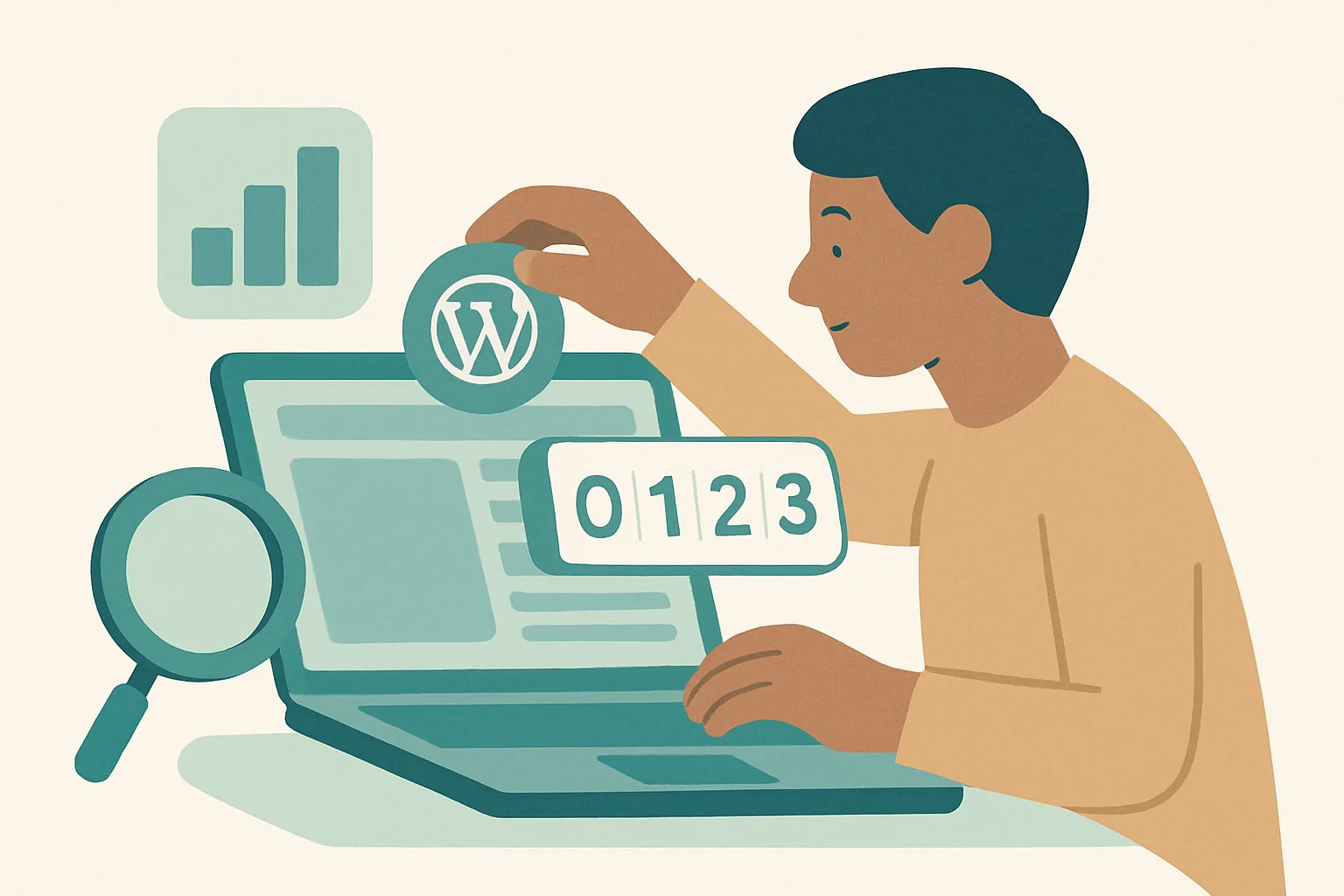
Was ein First-Party-Zähler ist und warum er zu WordPress passt
Ein First-Party-Zähler ist ein einfaches Tool zum Zählen von Seitenaufrufen, das von Ihrer eigenen Domain geladen wird und nicht von einem externen Analytics-Anbieter. Das ist wichtig bei WordPress-Websites, auf denen Seitenaufrufe im Fokus stehen und nicht ein komplettes Event-Labor. Wenn Sie nur sehen möchten, wie oft ein Beitrag geöffnet wird, erledigt ein First-Party-Zähler genau das – mit deutlich weniger Ballast.
Dieses Setup passt zu Publishern, denen Geschwindigkeit und Kontrolle wichtig sind. Eine Anfrage von Ihrer Website, ein Eintrag in Ihrem System. Kein zusätzliches Tracking-Netzwerk. Kein überladener Dashboard-Dschungel mit 40 Tabs, die Sie nie öffnen werden.
Der Anwendungsfall ist bewusst eng gefasst. Ein First-Party-Zähler ist nicht für tiefe Attribution, Heatmaps oder sitzungsübergreifende Nutzerpfade gedacht. Er dient einer sauberen Zählung auf einem Blog, einer Nachrichtenwebsite, einer Dokumentationsseite oder einer Community-Seite, bei der eine einfache Zahl pro Beitrag ausreicht. Wenn Sie ein breiteres Monitoring-Setup brauchen, sehen Sie sich एक वेबसाइट एनालिटिक्स और मॉनिटरिंग प्लेटफॉर्म für eine andere Art des Trackings an.
WordPress ist dafür gut geeignet, weil es bereits Hooks, Templates und Ladepunkte für Plugins mitbringt. Dadurch lässt sich ein Zähler leicht im Header, Footer oder im Loop platzieren, ohne das gesamte Theme neu zu schreiben. Eine kleine Implementierung erleichtert außerdem die Wartung, wenn die Website später das Theme wechselt.
Entscheiden, was der Zähler erfassen soll
Beginnen Sie mit einer Zahl. Nur Seitenaufrufe? Einmalige Besuche? Eingeloggte Nutzer? Wählen Sie den kleinstmöglichen Umfang, der eine echte Frage beantwortet. Ein Zähler, der alles messen will, misst am Ende meist nichts klar.
Wenn Sie nur Seitenaufrufe brauchen, ist das Setup unkompliziert. Wenn Sie eindeutige Besuche brauchen, benötigen Sie eine Regel zur Erkennung wiederkehrender Browser, was Cookies oder serverseitige Fingerprints einschließen kann. Wenn eingeloggte Nutzer separat gezählt werden sollen, bedenken Sie, dass WordPress bereits weiß, wer sie sind, Ihr Zähler aber trotzdem eine Speicherregel für diese Unterscheidung braucht.
Auch Beitragstypen spielen eine Rolle. Eine Website kann Zählungen für Beiträge, Seiten, Archivseiten, Produktseiten oder benutzerdefinierte Beitragstypen benötigen. Eine Dokumentationsseite interessiert sich vielleicht für Artikel- und Anleitungsaufrufe, während ein Magazin Kategoriearchive komplett ignoriert. Diese Entscheidung beeinflusst später sowohl die Datenbankstruktur als auch die Admin-Oberfläche.
Es gibt auch das Thema Einwilligung. Ein einfacher Zähler kann anders behandelt werden als ein umfassendes Analysetool, aber die genaue Antwort hängt von Ihrer Rechtslage und Konfiguration ab. Stellen Sie vor der Einrichtung zwei Fragen: Speichert der Zähler irgendeine Kennung, und liest oder schreibt er etwas, das über das für die Zählung Notwendige hinausgeht? Diese Antworten bestimmen, ob Hinweistext, Aufbewahrungsrichtlinie oder Cookie-Banner angepasst werden müssen.
Halten Sie den Umfang klein. Drei Zähler sind einfacher als dreißig. Wenn Sie Daten mit Redakteuren teilen wollen, legen Sie fest, welche Zählungen sie sehen dürfen und welche privat bleiben. Das erspart später Diskussionen.
Den Weg für das WordPress-Analytics-Plugin-Setup wählen
Die Wahl für das „WordPress-Analytics-Plugin-Setup“ läuft meist auf drei Wege hinaus: Plugin, Theme-Hook oder eigener Codeausschnitt. Alle drei sind valide. Der richtige Weg hängt davon ab, wer die Website nach dem Launch weiter betreuen soll.
Ein Plugin ist für Nicht-Entwickler am einfachsten. Es bietet Einstellungen im wp-admin, was hilfreich ist, wenn der Website-Betreiber Erfassungsregeln ändern möchte, ohne Dateien zu bearbeiten. Der Nachteil: ein weiteres Plugin, das aktualisiert werden muss. Außerdem sollte sorgfältig geprüft werden, was das Plugin auf jeder Seite lädt.
Ein Theme-Hook ist schlanker, wenn das Theme bereits einen sauberen Einfügepunkt hat. Das funktioniert gut, wenn das Zählerskript auf jeder Seite im Footer oder Header ausgegeben werden soll und der Website-Betreiber mit Theme-Dateien vertraut ist. Weniger geeignet ist dieser Weg, wenn das Theme häufig aktualisiert oder von einem anderen Team ersetzt wird.
Ein kleiner eigener Codeausschnitt ist am flexibelsten. Er kann in einem Child-Theme oder in einem site-spezifischen Plugin untergebracht werden, wodurch der Zähler vom Design getrennt bleibt. Entwickler bevorzugen diesen Weg oft, weil er die Logik klar fokussiert. Der Preis ist offensichtlich: Jemand im Team muss den Code lesen und pflegen.
Für viele Websites ist der Plugin-Weg für die erste Version die beste Wahl. Der Theme-Hook ist ideal, wenn es auf wenig Overhead ankommt. Der eigene Codeausschnitt ist am besten, wenn bereits ein Entwickler die Bereitstellung betreut. Das ist der Entscheidungsbaum.
Den First-Party-Zähler zuerst auf einer Staging-Kopie installieren
Starten Sie niemals direkt in Produktion. Nutzen Sie Staging und führen Sie die genaue First-Party-Zähler-Installation dort zuerst durch. So haben Sie einen Ort, an dem etwas kaputtgehen kann, ohne die Live-Seite zu beschädigen. Eine Staging-Kopie erleichtert außerdem das Testen von Caching- und Sicherheitseinstellungen ohne Zeitdruck.
Fügen Sie das Plugin oder Skript auf der Staging-Seite hinzu. Öffnen Sie dann eine Seite und prüfen Sie die Netzwerk-Anfragen. Die Zähler-Anfrage sollte an dieselbe Domain oder eine von Ihnen kontrollierte Subdomain gehen, nicht an einen externen Analytics-Host. Wenn Sie eine Drittanbieter-Domain sehen, stoppen Sie und prüfen Sie die Konfiguration.
Prüfen Sie Plugin-Konflikte. Manche Caching-Tools verzögern JavaScript, fassen Dateien zusammen oder verschieben Skripte in den Footer. Sicherheits-Plugins können Routen blockieren, die wie Tracking-Endpunkte aussehen. Optimierungs-Plugins können Query-Strings entfernen oder Assets umschreiben. Solche Probleme kommen vor und können stundenlang unbemerkt bleiben, wenn Sie nicht Browser-Konsole und Server-Logs prüfen.
Testen Sie nach Möglichkeit auch mit einem Standard-WordPress-Theme. Damit ist das Theme aus der Gleichung herausgenommen. Wenn der Zähler dort funktioniert, aber im aktiven Theme nicht, liegt das Problem fast immer am Theme-Hook oder an einer Template-Übersteuerung.
Ein kurzer Staging-Durchlauf spart später Zeit. Ein fehlender Zählwert am Launch-Tag ist ärgerlich. Zehn fehlende Zählwerte bedeuten schlechte Berichte.
Den Zähler so konfigurieren, dass er First-Party bleibt
Die zentrale Anforderung ist einfach: Der Zähler muss auf Ihrer Domain bleiben. Stellen Sie den Endpunkt so ein, dass Anfragen Ihre Website treffen, oft über einen dedizierten Pfad wie /counter/ oder /api/counter/. Wenn Sie einen Proxy oder eine Rewrite-Regel verwenden, vergewissern Sie sich, dass der Browser die Anfrage weiterhin als First-Party erkennt.
Auch der Ort des Skripts ist wichtig. Ein Skript aus Ihrem eigenen Assets-Ordner ist sauberer als eines, das von irgendwo anders eingebettet wird. Wenn Sie ein Plugin verwenden, sollte es das Skript direkt von der WordPress-Seite selbst laden. Wenn Sie einen eigenen Endpunkt nutzen, stellen Sie sicher, dass er über dasselbe HTTPS-Zertifikat der Website erreichbar ist.
Auch die Regeln für die Cookie-Domain verdienen Aufmerksamkeit. Ein Cookie, das für die Root-Domain gesetzt wird, verhält sich anders als eines, das nur auf www oder nur auf dem Haupt-Host gesetzt wird. Das Verhalten bei Subdomains kann Teams überraschen, besonders wenn der Blog unter blog.example.com und die Hauptseite unter www.example.com läuft. Entscheiden Sie vor dem Start, wohin die Zählung gehören soll.
Auch Pfadregeln spielen eine Rolle. Ein Zähler kann alle URLs erfassen oder nur Pfade unter /posts/ und /news/. Wenn Ihre WordPress-Website private Bereiche hat, sollten diese ausgeschlossen werden, außer Sie möchten sie wirklich mitzählen. Eine falsche Regel kann die Gesamtsummen wochenlang verfälschen.
Dokumentieren Sie jede Rewrite- und Proxy-Regel. Halten Sie Endpunkt, Cookie-Domain und erlaubte Pfade in einer Notiz fest. Zukünftige Admins werden es Ihnen danken. Ihr zukünftiges Ich auch.
Prüfen, ob korrekt gezählt wird
Testen Sie zunächst mit echten Seitenaufrufen. Öffnen Sie einen Beitrag, aktualisieren Sie ihn und prüfen Sie, ob der Zähler je nach Regel einmal oder bei jedem Refresh steigt. Öffnen Sie dieselbe Seite anschließend in einem privaten Fenster und vergleichen Sie das Ergebnis. Das Dashboard sollte zu dem Verhalten passen, das Sie geplant haben – nicht zu dem, was der Browser zufällig erzeugt hat.
Nutzen Sie nach Möglichkeit mindestens zwei Geräte. Ein Smartphone und ein Laptop reichen aus, um Session-Probleme, doppelte Einträge oder verpasste Treffer sichtbar zu machen. Wenn der Zähler eingeloggte Nutzer unterschiedlich behandelt, melden Sie sich auf einem Gerät an und bleiben Sie auf dem anderen ausgeloggt. Die Zählungen sollten Ihrer im Planungsschritt festgelegten Regel folgen.
Vergleichen Sie Dashboard oder gespeicherte Datensätze mit dem Frontend. Wenn auf der Seite „1 Aufruf“ steht, die Datenbank aber 3 Einträge zeigt, suchen Sie nach Retries, Prefetches oder zwischengespeicherten Wiederholungen. Manche WordPress-Themes und Plugins lösen Hintergrundläufe aus, die wie Besuche aussehen. Diese sollten Ihren Zähler nicht aufblähen, außer Sie wollen das.
Ein nützlicher Test ist eine Folge von 5 Besuchen aus 2 Browsern. Sie sollten genau wissen, wie viele Zeilen oder Inkremente erwartet werden. Wenn Sie das Ergebnis nicht vorhersagen können, ist das Setup noch nicht bereit. Das ist der eigentliche Test.
Einwilligung, Datenschutz und Datenaufbewahrung handhaben
Die Einwilligung hängt davon ab, was der Zähler speichert und wie er sich verhält. Wenn er Kennungen schreibt, Cookies liest oder IP-bezogene Daten speichert, muss Ihr Hinweistext das möglicherweise erwähnen. Wenn er nur eine anonyme Zahl ohne Nutzer-Tracking speichert, ist die rechtliche Lage womöglich einfacher, aber eine Prüfung braucht es trotzdem.
Aufbewahrung ist eine praktische Frage und keine vage Richtlinienfloskel. Legen Sie fest, ob der Zähler Rohprotokolle 7 Tage, 30 Tage oder länger behält. Wenn Sie nur Monatsgesamtwerte brauchen, sind detaillierte Zeilen über ein Jahr möglicherweise unnötig. Kürzere Aufbewahrung kann auch das Risiko senken, falls ein Admin-Konto kompromittiert wird.
Die IP-Verarbeitung verdient eine gesonderte Notiz. Manche Zähler speichern vollständige IP-Adressen. Andere kürzen oder hashen sie. Wenn Sie nicht sicher sind, welche Variante Ihre Implementierung nutzt, prüfen Sie vor dem Launch die Plugin-Einstellungen oder den Code. Dasselbe gilt für User Agents und Session-IDs.
Wenn Ihre Website bereits Website-Sicherheit für Nutzer erklärt, kann die Zählerrichtlinie direkt daneben stehen. Als breitere Referenz zur Seitensicherheit ist der Artikel über Website-Sicherheit eine hilfreiche Ergänzung, besonders wenn der Zähler hinter Login-Bereichen oder sensiblen Inhalten sitzt. Eine kurze Notiz reicht; es braucht keinen Richtlinienroman.
Dokumentieren Sie Ihre Entscheidungen. Schreiben Sie auf, welche Daten gespeichert werden, warum sie gespeichert werden und wer Zugriff darauf hat. Genau solche Details werden später von Prüfern, Redakteuren oder Kunden abgefragt.
Live-Zähler starten, überwachen und Probleme beheben
Wechseln Sie erst dann von Staging in Produktion, wenn die Tests bestanden sind. Spielen Sie dieselben Einstellungen erneut aus und beobachten Sie die Live-Seite in den ersten 24 Stunden. Vergleichen Sie die Produktionswerte mit Ihren Staging-Tests, damit Sie sehen, dass der Zähler den Umzug überstanden hat. Ein sauberer Launch sollte dasselbe Verhalten zeigen – nur mit echtem Traffic.
Achten Sie auf fehlende Zählungen. Fehlende Zählungen entstehen oft durch Caching, blockierte Anfragen oder einen geänderten Endpunkt. Achten Sie auch auf doppelte Zählungen. Doppelte Zählungen können durch Refreshs, Preloader oder ein Skript entstehen, das zweimal ausgeführt wird. Beide Probleme kommen häufig genug vor, dass Sie sie am ersten Tag prüfen sollten.
Prüfen Sie Plugin-Updates monatlich. Ein WordPress-Update kann das Timing von Hooks verändern. Ein Update des Caching-Plugins kann Skripte so verschieben, dass der Zähler nicht mehr funktioniert. Wenn der Zähler Teil eines größeren Observability-Setups ist, kann auch ein verwandter Monitoring-Hinweis sinnvoll sein, etwa wie man Website-Monitoring verbindet, weil kaputte Zählungen oft zusammen mit anderen Website-Problemen auftreten.
Dokumentieren Sie das Live-Setup für zukünftige Admins. Fügen Sie den Endpunkt, den Plugin-Namen, die Einstellungen hinzu, die das First-Party-Verhalten erzwingen, und den Schritt zum Zurückrollen. Diese Notiz sollte auch den genauen Prozess wie man einen First-Party-Seitenzähler in WordPress einrichtet erwähnen, den Sie verwendet haben, damit die nächste Person die Phase von Versuch und Irrtum nicht wiederholen muss.
Wenn die Zählungen nach einem Theme-Wechsel seltsam werden, prüfen Sie zuerst die Hook-Reihenfolge. Wenn die Zählungen nach einer Cache-Änderung einbrechen, leeren Sie den Cache und testen Sie erneut. Wenn die Zählungen nach Änderungen an der Login-Seite springen, untersuchen Sie Weiterleitungen oder Sicherheitsregeln. Kleine Änderungen verursachen große Verschiebungen in den Zählwerten. Deshalb braucht der Zähler auch auf einer kleinen Website eine benannte verantwortliche Person.
Zum Abschluss gilt: Wer Seitenaufrufe in WordPress zählen möchte, sollte die Konfiguration klein, überprüfbar und dokumentiert halten, damit das Tracking langfristig stabil bleibt.
