网站 500 错误原因与修复指南
解析网站 500 错误的常见原因、日志排查、权限与资源限制检查,以及安全回滚和预防方法。
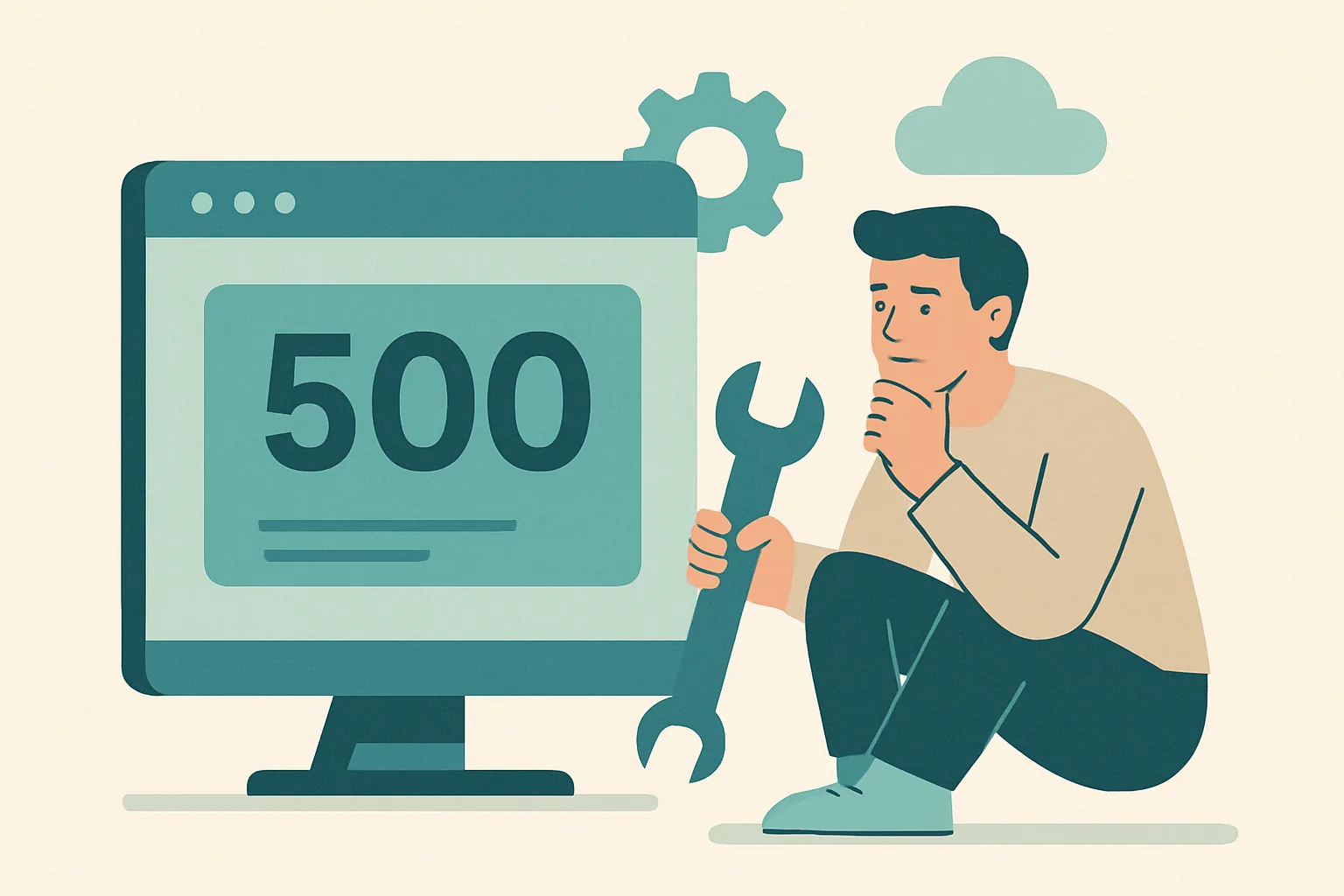
网站为何会出现 500 错误,以及如何修复它们:实用排查指南
500 错误会让网站看起来“坏了”,却不会告诉你原因。浏览器只显示一句生硬的提示,访问者看到的是死路一条,而真正的故障通常在别处。这也是为什么“网站为何会出现 500 错误,以及如何修复它们”更像是一场排查分诊,而不是猜谜游戏。对于很多站长来说,第一步其实就是弄清楚 网站 500 错误怎么解决,而不是急着改代码。
先记住一个原则:不要以为每个难看的错误页都是真正的服务器端 500。502、503、网关超时,或者 Cloudflare 之类代理层的品牌错误页,看起来都足够像,连有经验的团队也可能搞混。标签错一次,就可能白浪费一小时。很多时候,真正的 500 internal server error 原因 并不在前台页面上,而是在后端日志里。
1. 先确认它真的就是服务器端 500
用无痕窗口打开页面,记下原始提示的准确措辞。纯源站错误通常会写“500 Internal Server Error”之类很泛的内容,而代理层可能会显示自己的状态码、请求 ID,或者关于上游服务器的提示。这一点很关键,因为 502 往往指向网关响应异常,而 503 则常常意味着服务暂时不可用。遇到这种情况,先做的应该是 网站出现 500 错误排查,而不是贸然重启整个站点。
至少通过 2 种路径检查响应:浏览器,以及命令行请求(如果你有的话)。如果浏览器显示 500,但服务器在边缘层实际返回的是 502,那你可能一直在追错系统。修复方式会随着来源不同而改变。
Cloudflare、Fastly、nginx、Apache,以及你的应用本身,都可能用不同方式记录失败。有的网站会显示一页精致的 CDN 错误页并标注 5xx;另一些则只是白屏,HTML 里只有一行简短提示。症状相同,源头不同。
2. 用可控方式复现错误
测试出错的那个准确 URL,不要只测首页。/checkout 上的 500 可能是某个表单字段、某个插件钩子,或者某条路由规则导致的,而首页却运行正常。如果问题只出现在 1 个 URL 上,排查范围就会小很多。
在 3 个变量上重复请求:浏览器、设备、时间。如果桌面版 Chrome 会失败,但手机 Safari 不会,那你可能遇到的是脚本路径或缓存边界情况。如果它只在导入新闻简报之后,或者凌晨 2 点才失败,那时间本身就是线索。
让测试尽量“单调”。一次请求、一个改动、一个结果。然后再用不同的登录状态试同一个 URL,因为已登录用户有时会触发访客从不经过的代码路径。带管理后台或会员面板的网站尤其常见这种情况。
顺手记个简单记录:URL、时间、操作、响应。四个字段就够了。一旦积累 3 到 4 条,规律就会开始显现。
3. 查看 Web 服务器错误日志,找第一个失败点
页面失败两次之后,错误日志通常就是首选。把 500 的时间戳和最近的日志项对上,再看前一行和后一行。第一行常常比错误页本身更有价值。
你要找的是脚本名、模块名、权限警告,或者上游超时。致命 PHP 错误可能会直接点名文件。Web 服务器错误则可能提到缺失目录、错误的重写目标,或者到后端进程的连接被拒绝。
一个很有用的习惯:把失败请求的精确时间戳复制出来,和访问日志、错误日志逐一对照。如果站点访问量很大,“最近”的事件也可能相差几秒,所以还要一起检查请求路径和状态码。如果你的技术栈会自动附带请求 ID,那一个 ID 往往就能省掉很长时间的搜索。
当日志里提到插件、库或模块时,先别急着往下走。先看上下文。一行“allowed memory size exhausted”指向资源限制;一行“permission denied”则指向所有权或权限问题,哪怕它们表面上都表现为 500。
4. 排查资源限制和超时触发
500 错误经常出现在服务器缺少某种基础资源时。内存是其中之一,执行时间是另一个,工作进程槽位则是第三种。只要其中任意一种耗尽,请求就可能在页面构建完成前失败。
PHP 内存耗尽是经典案例。报表导出、图片缩放或商品导入可能需要比进程可用内存更多的资源,结果可能不是友好的提示,而是直接 500。如果故障总是在大请求期间出现、在负载下降后消失,那它就是强嫌疑对象。
也要检查执行时间限制。脚本循环太久,可能触发超时,留下一地烂摊子等服务器清理。导入任务、cron 任务,或者等待另一个服务响应的缓慢 API 调用,都可能发生这种情况。只要一个下游依赖变慢就够了。
工作进程或进程池耗尽更容易被忽略,因为在轻负载下站点看起来完全正常。可是一旦 20 个请求同时涌入,队列满了,新请求就开始失败。一些主机方案还会对 CPU、入口进程或 I/O 设置账户级限制,所以问题可能出在套餐本身,而不是代码。
如果你的技术栈有监控,看看 500 是否随着流量峰值一起上升。只在活动、发布或备份窗口出现的 500,往往其实是负载问题,只是换了个名字而已。这时,网站监控自动告警之后发生了什么变化这类内容可以帮助你更好地判断下一步该怎么告警。
5. 在 CMS 之外检查文件和文件夹权限
并不是每个 500 都来自应用本身。部署、同步或迁移之后,文件的归属用户可能会被改错。目录权限也可能漂移。只要有一个目录模式被改动,就可能阻止缓存、日志或上传目录写入,并在请求时引发故障。
先检查最容易被忽略的地方:上传目录、临时文件、配置文件、部署产物和日志目录。只要其中某个路径不能被 Web 服务器用户写入,站点就可能在尝试写会话文件或创建缓存条目时直接失败。这是个很小的问题,却会带来很大的结果。
迁移到新主机之后,所有权问题尤其常见。文件权限位看起来是对的,但所有者错了,进程照样会被挡住。这种细节会让 500 显得很“莫名其妙”,直到你跳出 CMS,直接检查服务器层面。
不要把权限“修复”成一片大开。快速执行 chmod 777 也许能暂时掩盖问题,但同时会制造安全隐患,而且通常会遮住真正的所有权不匹配。如果你在改动后需要服务器安全基线,站点更大的网站安全指引,在测试时最好顺手放在旁边参考。
6. 检查最近的服务器或部署变更
往前回溯 1 次部署、1 次主机变更,或者 1 次配置编辑。500 往往会在 PHP 版本变化、Web 服务器重写规则、新重定向规则,或 cron 任务更新之后立刻出现。如果问题是在迁移后开始的,迁移本身也可能就是触发点。
PHP 版本升级可能会暴露旧代码的问题,这些代码在之前只是“侥幸通过”。某个模块在一个版本上能跑,在另一个版本上就会失败。Web 服务器指令也是如此:上个月还能接受的配置,这个月服务器一读就报错。只要一行就够造成伤害。
安全规则也是常见原因。WAF 规则、新防火墙条件,或服务器加固改动,都可能拦住看上去可疑、实际上合法的请求。这个时候,变更记录永远比记忆可靠,因为人们往往会忘掉那个“很小”的更新,其实正是它把路由搞坏了。
如果涉及部署,就把上一个确认正常的版本和当前版本做对比。先看 3 个东西:配置文件、路由规则,以及任何新的后台任务。问题往往不在你发布的功能本身,而在它附带的副作用。
7. 用最小且安全的回滚恢复服务
回滚应该尽量局部。先停掉最新的服务器端改动,而不是整个系统。一次只回退一个配置文件、一条规则或一个部署步骤,这样你才能看清究竟是哪一步让站点恢复。如果一次性全部撤回,就会丢掉关键线索。
先从最近变更里最不冒险的那项开始。如果新重定向规则在故障前 20 分钟才出现,就先注释掉它并重新测试。如果修改过 PHP 设置,就把那一个设置恢复到旧值再检查。目标是恢复服务,不是搞一次戏剧化的大清理。
如果是代码部署,准备好一个安全副本,只回滚受影响的发布版本。服务器配置方面,编辑前先保存当前文件,方便逐行对比。听起来基础,是因为它确实基础,而基础往往能避免最长的宕机。
有时候,最小且安全的回滚甚至不是技术动作。如果某个 cron 任务每 5 分钟就把服务器冲垮,先暂停它并观察站点。如果备份脚本耗尽了资源,就先调整时间表,再碰应用本身。站点不在乎服务器为什么累。
8. 防止同样的 500 再次出现
把日志监控设起来,这样第一次重复出现的 500 就能在客户抱怨前被看见。单次孤立错误是一回事;同一路由连续出现 5 次,就是规律了。告警里要能看到路由、时间戳和错误文本。
上线前先走预发布环境。预发布能抓出错误的配置编辑和版本不匹配,否则这些问题往往会先打到真实流量上。尽量让技术栈和生产环境保持接近,因为测试机上看起来无害的服务器设置,在真实环境里也可能失败。
把变更记录集中到一个地方。配置编辑、插件更新、PHP 调整、cron 改动、安全规则更新,都应该有记录。如果你已经在梳理站点变更,ostohlo 博客在ostohlo स्टूडियो 博客里也有相关内容,当你需要的是记录而不是记忆时,会很有用。
告警最重要的是重复出现时。如果同样的 500 响应在每次部署或每次流量峰值后都会回来,那就提高复查阈值,并保留一份简短的事故备注,只记 3 件事:改了什么、在哪儿失败、怎么修好的。下次再出问题时,这份备注会成为你最快的答案,尤其是当故障刚好出现在你没预料到的部署窗口里。
