Wie man eine Website barrierefrei macht und was WCAG-Konformität bedeutet
Erfahren Sie, wie man eine Website barrierefrei macht und was WCAG-Konformität bedeutet, mit Audits, Struktur, Tastaturzugang und praktischen Lösungen.
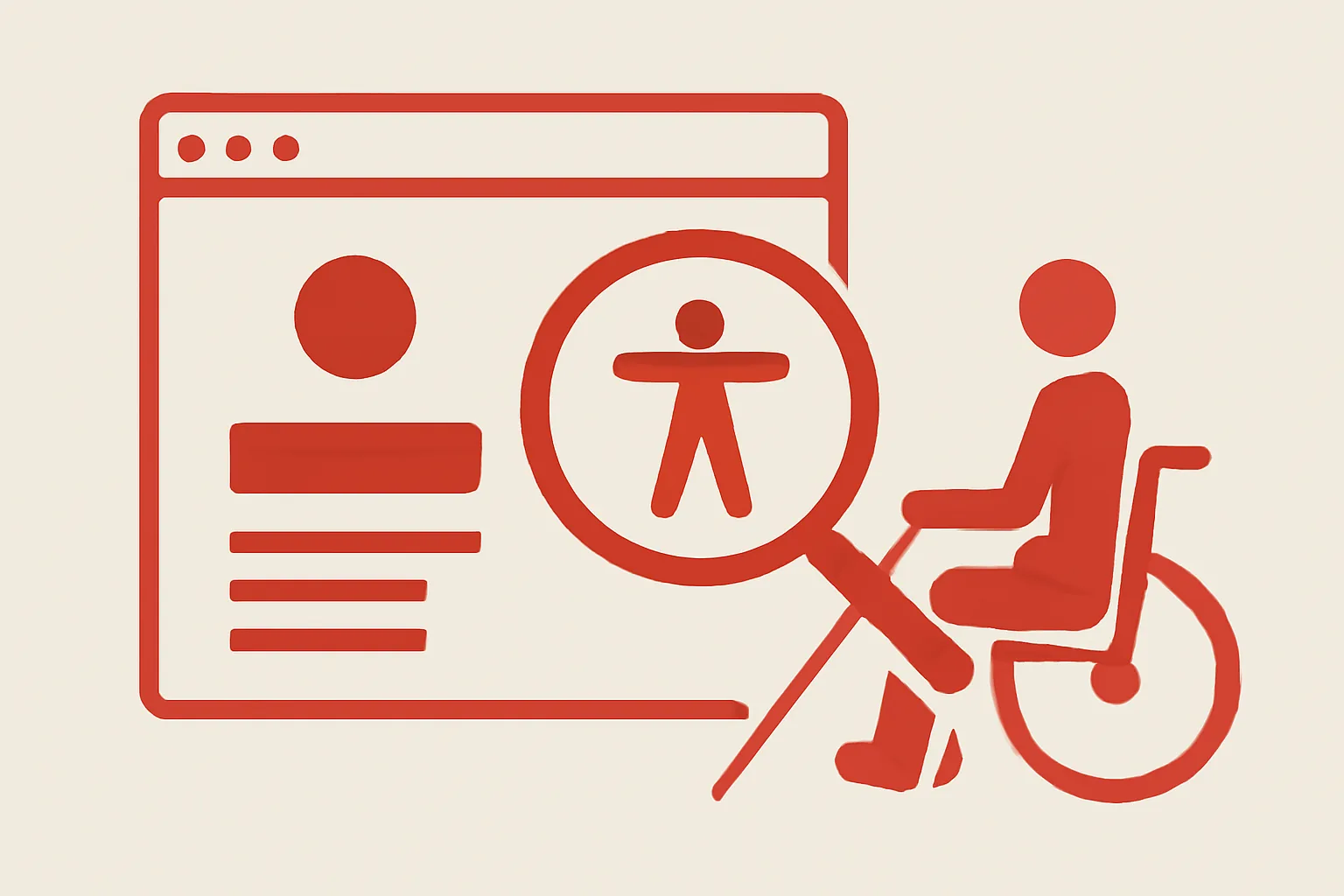
Was Website-Zugänglichkeit bedeutet
Website-Zugänglichkeit bedeutet, dass Menschen eine Seite nutzen können, ohne dagegen ankämpfen zu müssen. Ein Screenreader-Nutzer, ein Besucher, der nur die Tastatur verwendet, jemand, der bei hellem Licht auf einem Telefon ist, und eine Person mit Sehbehinderung treffen alle auf dieselbe Seite mit unterschiedlichen Bedürfnissen, und die Seite sollte für jeden von ihnen funktionieren.
Das klingt einfach. Ist es selten.
Ein guter Ansatz zur Zugänglichkeit beginnt nicht nur mit Technologie. Er beginnt mit einer Frage: Kann eine Person eine Aufgabe in 3 Klicks, mit einer Maus, nur mit einer Tastatur oder mit unterstützender Software abschließen? Wenn die Antwort für auch nur einen Weg nein ist, ist die Website schwieriger, als sie sein sollte.
Zugänglichkeit hilft auch normalen Nutzern in normalen Situationen. Ein Untertitel hilft jemandem an einem lauten Bahnhof. Klare Fokuszustände helfen jemandem, der den Cursor aus den Augen verloren hat. Gute Überschriften helfen einem Leser, eine lange Seite in 20 Sekunden anstelle von 2 Minuten zu scannen.
Teams behandeln Barrierefreiheit oft als ein besonderes Merkmal. Das ist die falsche Herangehensweise. Sie gehört zu Struktur, Text, Formularen, Medien und Navigation. Wenn Sie bereits an einem Unternehmenswebsite, wissen Sie bereits, dass die Struktur jede Seite beeinflusst; Barrierefreiheit macht diese Struktur nur für mehr Menschen nutzbar.
Was WCAG-Konformität bedeutet
WCAG steht für Web Content Accessibility Guidelines. Es ist ein veröffentlichter Standard zur Verbesserung der Zugänglichkeit von Webinhalten, und die Leute sprechen oft von WCAG-Konformität, als wäre es ein einzelner Schalter. Das ist es nicht.
WCAG-Konformität bedeutet, dass eine Website die relevanten Erfolgskriterien auf einem definierten Niveau erfüllt. Die meisten Teams streben nach AA, weil es den praktischen Aufwand und die Auswirkungen in der realen Welt ausbalanciert. Eine Seite kann teilweise konform, fast konform oder vollständig konform sein, je nachdem, was getestet wurde und was noch fehlschlägt.
Es gibt auch einen Unterschied zwischen der Befolgung einiger Richtlinien und der Befolgung des Standards als Ganzes. Eine Seite mit Alt-Text für Bilder, aber fehlerhaftem Tastaturverhalten ist nicht „ausreichend barrierefrei“, nur weil ein Kästchen angekreuzt ist. Eine Seite mit schönem Kontrast, aber nicht beschrifteten Formularfeldern lässt die Menschen immer noch an der Stelle der Handlung stecken.
Betrachten Sie die WCAG-Konformität als eine Disziplin, nicht als ein Abzeichen. Der Standard gibt Ihnen testbare Kriterien, und diese Kriterien helfen Teams, vage Versprechungen zu vermeiden. Wenn eine Überprüfung erwähnt, „wie man eine Website barrierefrei macht und was WCAG-Konformität bedeutet“, sollte sie die beiden verbinden: das eine ist die praktische Arbeit, das andere der Standard, der sie misst.
Beginnen Sie mit einem Barrierefreiheits-Audit
Ein Barrierefreiheits-Audit gibt Ihnen die erste Liste von Problemen. Beginnen Sie mit einer Stichprobe von 10 bis 20 wichtigen Seiten, nicht mit der gesamten Website auf einmal, da die häufigen Barrieren normalerweise wiederholt auftreten: fehlender Alt-Text, niedriger Kontrast, Tastaturfallen, nicht beschriftete Formulare und Überschriften, die ohne Grund von H2 auf H4 springen.
Verwenden Sie sowohl automatisierte Prüfungen als auch menschliche Überprüfungen. Automatisierung erkennt Muster schnell, aber sie sagt Ihnen nicht, ob ein Schaltflächenlabel im Kontext sinnvoll ist oder ob ein Modal sauber schließt. Ein schneller manueller Test mit einer Tastatur kann mehr als 50 automatisierte Warnungen aufdecken.
Überprüfen Sie Bilder einzeln. Dekorative Bilder sollten normalerweise von unterstützender Technologie ignoriert werden, während bedeutungsvolle Bilder Alt-Text benötigen, der das Wesentliche beschreibt. „Diagramm zeigt das Umsatzwachstum 2024“ ist besser als „Diagramm“ und „Teambild“ ist besser als „Bild123.“
Formulare benötigen besondere Aufmerksamkeit. Jedes Eingabefeld muss ein klares Label haben, nicht nur Platzhaltertext, da Platzhalter verschwinden, wenn Menschen zu tippen beginnen. Ein Anmeldefeld ohne Label wird zu einem Ratespiel. Das ist ein Fehler im ersten Schritt.
Überprüfen Sie Überschriften mit einer einfachen Karte. Eine Seite sollte Überschriften nicht nur zur Gestaltung verwenden, und ein Benutzer sollte in der Lage sein, die Gliederung in der richtigen Reihenfolge zu überfliegen. Wenn die Struktur unordentlich ist, ist die Seite für Screenreader-Benutzer schwieriger und auch für jeden, der schnell lesen möchte.
Erstellen Sie eine barrierefreie Inhaltsstruktur
Eine zugängliche Inhaltsstruktur beginnt mit semantischen Überschriften. Verwenden Sie H2 für Hauptabschnitte und H3 für Unterthemen. Es geht nicht um Dekoration; es geht um Navigation. Screenreader-Benutzer springen nach Überschriften, und eine klare Gliederung ermöglicht es ihnen, in Sekunden durch eine Seite zu navigieren, anstatt jede Zeile zu lesen.
Die Seitenorganisation ist ebenso wichtig. Platzieren Sie die Hauptaufgabe oben, halten Sie verwandte Inhalte zusammen und vermeiden Sie es, wichtige Aktionen über fünf nicht verwandte Blöcke zu verstreuen. Ein klarer Weg ist besser als drei konkurrierende. Ein unordentliches Layout kann eine einfache Aktion wie ein Rätsel erscheinen lassen.
Links sollten sagen, wohin sie führen. „Mehr lesen“ ist allein schwach. „Mehr über die Unterstützung der Website nach dem Start lesen“ sagt dem Benutzer, was er bekommt, und das ist wichtig, wenn eine Seite 12 Links enthält. Verwenden Sie beschreibenden Text, jedes Mal, wenn das Ziel aus dem umgebenden Satz nicht offensichtlich ist.
Zum praktischen Beispiel, vergleichen Sie „herunterladen“ mit „laden Sie das PDF der Barrierefreiheitscheckliste herunter.“ Die zweite Version ist länger, aber sie ist nutzbar. In einer Bildschirmleser-Linkliste sind die zusätzlichen Wörter kein Überfluss; sie sind die Karte.
Alt-Text sollte bedeutungsvoll, nicht theatralisch sein. Ein Produktfoto benötigt möglicherweise den Produktnamen und ein unterscheidendes Detail. Ein Screenshot benötigt möglicherweise eine kurze Erklärung des Interface-Zustands. Ein dekoratives Element kann still bleiben. Diese Unterscheidung spart Zeit für Benutzer, die jede Bildbeschreibung in Folge hören.
Lesbare Kopien sind ebenfalls wichtig. Kurze Absätze helfen. Einfache Begriffe helfen noch mehr. Wenn ein Satz die Arbeit eines Absatzes verrichtet, teile ihn auf. Wenn ein Satz drei Ideen hat, gib ihm 2 Sätze. Screenreader können mit langen Inhalten umgehen, aber die menschliche Aufmerksamkeit hat dennoch Grenzen.
Eine auf diese Weise erstellte Seite unterstützt auch inhaltsreiche Projekte, einschließlich eines Inhaltsportals zum Investieren, wo Benutzer schnelles Scannen, klare Abschnittsbildung und eine Terminologie benötigen, die sich von Seite zu Seite nicht ändert.
Gestalten Sie Navigation und Steuerungen tastaturfreundlich
Der Zugang über die Tastatur ist nicht optional. Menüs, Schaltflächen, Dialoge und Formulare müssen alle ohne Maus funktionieren. Wenn jemand zu einem Steuerelement tabben kann, es aber nicht aktivieren kann, ist das Steuerelement defekt.
Teste zuerst die Tab-Reihenfolge. Drücke Tab durch die Seite und schaue, ob der Fokus in einer logischen Reihenfolge von oben nach unten, von links nach rechts wandert. Wenn der Fokus zu einem versteckten Element springt oder eine wichtige Schaltfläche überspringt, muss die Seite angepasst werden. Die Sichtbarkeit des Fokus ist ebenso wichtig; wenn du nicht sehen kannst, wo die Tastatur ist, rätst du.
Dialoge benötigen eine Escape-Taste oder eine andere klare Schließaktion. Der Fokus sollte beim Öffnen in den Dialog wechseln und beim Schließen zurück zum Auslöser gehen. Ohne dieses Verhalten können Tastaturbenutzer gefangen oder verloren gehen. Niemand möchte 18 Mal Tab drücken, um den Ausgang zu finden.
Menüs sollten vorhersehbar öffnen und schließen. Ein nur bei Hover funktionierendes Menü ist nicht genug. Ein Dropdown, das von einem Mauszeiger abhängt, kann Tastaturbenutzer und Touch-Benutzer gleichzeitig ausschließen. Die Regel ist einfach: Wenn ein Steuerelement existiert, sollte es auf mehr als eine Weise bedienbar sein.
Formulare verdienen einen weiteren Durchgang. Fehlermeldungen müssen in der Nähe des Feldes erscheinen, klare Sprache verwenden und mit dem Feld selbst verbunden sein. Eine Nachricht, die nur „ungültige Eingabe“ sagt, hilft niemandem. Sage, was schiefgelaufen ist. Sage, wie man es behebt. Zwei Sätze können ein Support-Ticket sparen.
Für größere Projekte hilft es, die Barrierefreiheitsarbeit mit einer Seite zu kombinieren, die bereits komplexe Abläufe behandelt, wie zum Beispiel privates Netzwerk-Infrastruktur, denn die gleiche Disziplin, die interne Systeme vorhersehbar hält, sorgt auch dafür, dass öffentliche Schnittstellen benutzbar bleiben.
Verbessern Sie Farbe, Kontrast und Medienzugänglichkeit
Der Farbkontrast hat einen direkten Einfluss auf die Lesbarkeit. Text, der mit dem Hintergrund verschmilzt, mag in einem Mockup stilvoll aussehen, versagt jedoch im täglichen Gebrauch. Überprüfen Sie den Kontrast mit einem Tool und inspizieren Sie ihn dann auf echten Bildschirmen.
Verlassen Sie sich nicht allein auf Farben, um Bedeutung zu vermitteln. Wenn erforderliche Felder rot sind, kennzeichnen Sie sie auch mit Text oder einem Symbol plus Text. Wenn ein Diagramm Rot und Grün verwendet, fügen Sie Beschriftungen oder Muster hinzu. Ein Farbsignal kann für farbenblinde Benutzer verschwinden, aber die Aufgabe sollte dennoch Sinn machen.
Untertitel sind der erste Schritt für Videos. Sie helfen Menschen, die den Ton nicht hören können, und Menschen, die in der Öffentlichkeit den Ton ausgeschaltet lassen. Ein Transkript hilft noch mehr, wenn ein Benutzer später suchen, zitieren oder Details überprüfen möchte. Audiodeskriptionen sind wichtig für Videos, in denen visuelle Informationen nicht laut ausgesprochen werden.
Bilder mit Text darin benötigen besondere Aufmerksamkeit. Wenn der Text wichtig ist, sollte er auch im Seiteninhalt stehen. Ein Banner, das sagt „Registrieren Sie sich bis Freitag“, sollte niemanden zwingen, einen Screenshot zu entschlüsseln, nur um die Frist zu finden. Kleine Entscheidung, großer Unterschied.
Farb- und Medienprüfungen sollten auch Teil der Sicherheitsüberprüfungen von Websites sein, denn eine Seite, die sicher aussieht, aber wichtigen Text verbirgt oder defekte Medien hat, erzeugt oft das gleiche Misstrauen bei den Benutzern wie ein technischer Fehler. Wenn Sie bereits verfolgen Websicherheit, integriere die Barrierefreiheitsprüfungen in dasselbe Überprüfungsfenster.
Testen, Beheben und Aufrechterhalten der Zugänglichkeit im Laufe der Zeit
Barrierefreiheit ist keine einmalige Bereinigung. Websites ändern sich wöchentlich, manchmal täglich. Ein neues Banner, ein Formularupdate oder ein neu gestaltetes Menü können innerhalb von 30 Minuten die gleichen alten Probleme einführen.
Baue einen einfachen Workflow auf. Zuerst automatisierte Prüfungen auf geänderten Seiten durchführen. Zweitens, teste wichtige Benutzerpfade manuell mit einer Tastatur und einem Screenreader. Drittens, sammle Benutzerfeedback und protokolliere das Problem mit der Seiten-URL, dem Browser und dem genauen Schritt, an dem das Problem auftritt. Vier Felder in einem Ticket sind besser als eine vage Beschwerde.
Die Wartung wird einfacher, wenn Barrierefreiheit Teil der regulären Veröffentlichungsarbeit ist. Wenn Entwickler Komponenten hinzufügen, benötigen diese Komponenten Beschriftungen, Fokuszustände und Tastaturverhalten, bevor sie veröffentlicht werden. Wenn Redakteure Bilder hochladen, brauchen sie eine Gewohnheit für Alt-Text. Wenn Vermarkter Werbeblöcke hinzufügen, müssen sie den Kontrast und den Linktext überprüfen.
Verwenden Sie versionierte Vorlagen, wo immer möglich. Ein fester Header, ein standardmäßiger Formularblock und ein getestetes Modal-Muster reduzieren wiederholte Fehler. Das ist ein Grund, warum Teams, die sich um Website-Support nach dem Start kümmern sich oft besser um Barrierefreiheit: die Arbeit ist in die Unterstützung integriert, nicht nach Beschwerden hinzugefügt.
Eine letzte Gewohnheit hilft sehr: Halte die Barrierefreiheitsprüfungen an jedes Inhaltsupdate gebunden. Wenn ein Team eine neue Seite veröffentlicht, ohne Überschriften, Beschriftungen und Medien zu überprüfen, driftet die Website langsam zurück. Eine Wartungsliste mit 5 Punkten kann dieses Abdriften stoppen, bevor es sich auf jede Seite ausbreitet.
Eine letzte Gewohnheit hilft sehr: Halten Sie die Barrierefreiheitsprüfungen an jedes Inhaltsupdate gebunden. Wenn ein Team eine neue Seite veröffentlicht, ohne Überschriften, Beschriftungen und Medien zu überprüfen, driftet die Seite langsam zurück. Eine Wartungsliste mit 5 Punkten kann dieses Abdriften stoppen, bevor es sich auf jede Seite ausbreitet.
