Como tornar um site acessível e o que significa a conformidade com WCAG
Aprenda como tornar um site acessível e o que significa a conformidade com WCAG com auditorias, estrutura, acesso por teclado e soluções práticas.
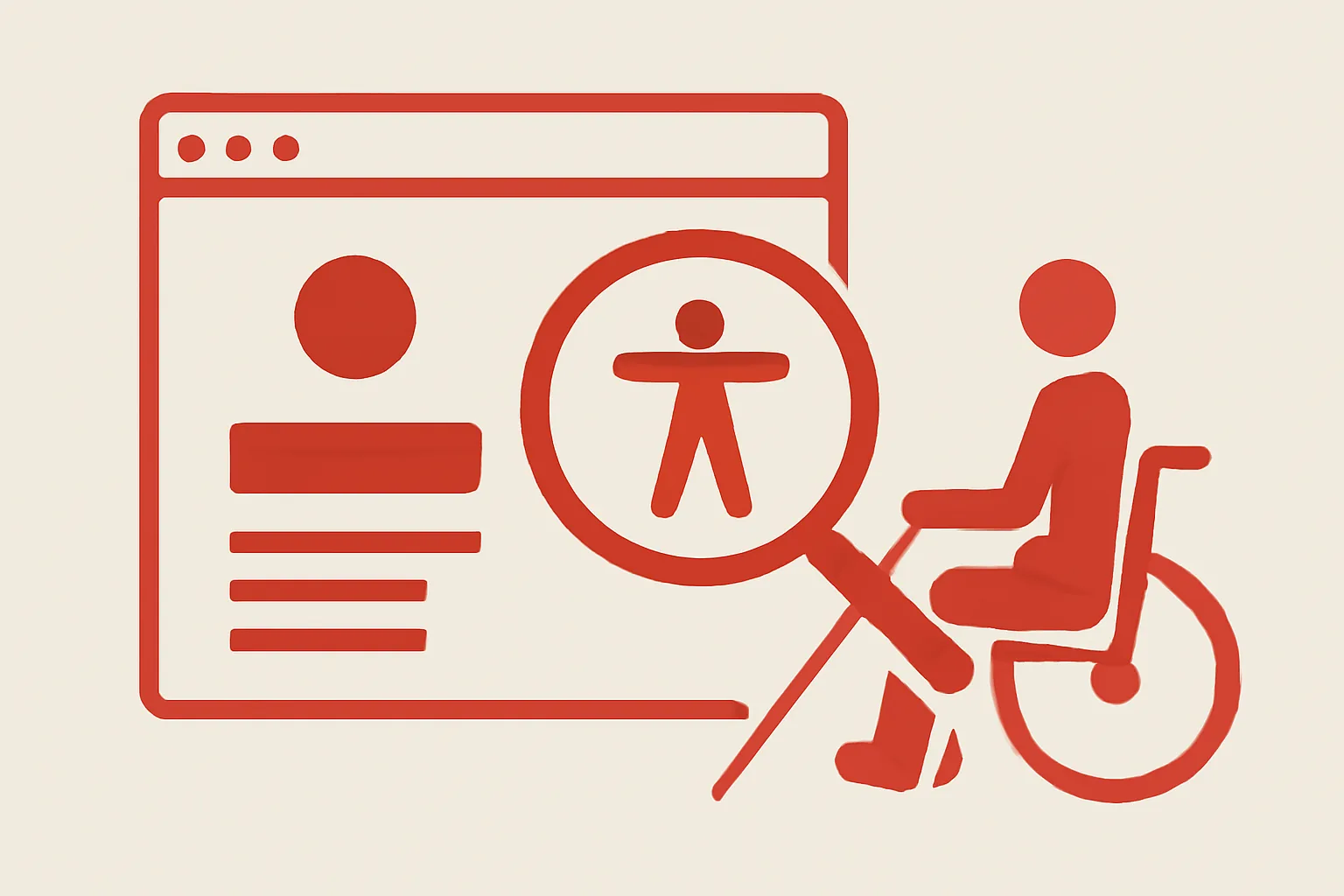
O que significa Acessibilidade de Sites
A acessibilidade de sites significa que as pessoas podem usar um site sem dificuldades. Um usuário de leitor de tela, um visitante que usa apenas o teclado, alguém em um telefone sob luz intensa e uma pessoa com baixa visão encontram a mesma página com necessidades diferentes, e a página ainda deve funcionar para cada um deles.
Isso parece simples. Raramente é.
Uma boa abordagem de acessibilidade não começa apenas com tecnologia. Começa com uma pergunta: uma pessoa pode completar uma tarefa em 3 cliques, com um mouse, apenas com um teclado ou com software assistivo? Se a resposta for não para mesmo um caminho, o site é mais difícil do que deveria ser.
A acessibilidade também ajuda usuários comuns em situações comuns. Uma legenda ajuda alguém em uma estação de trem barulhenta. Estados de foco claros ajudam alguém que perdeu o controle do cursor. Boas cabeçalhos ajudam um leitor a escanear uma página longa em 20 segundos em vez de 2 minutos.
As equipes costumam tratar a acessibilidade como um recurso especial. Essa é a forma errada. Ela pertence à estrutura, texto, formulários, mídia e navegação. Se você já trabalhou em um site corporativo, você já sabe que a estrutura afeta cada página; a acessibilidade apenas torna essa estrutura utilizável por mais pessoas.
O que significa Conformidade com WCAG
WCAG significa Diretrizes de Acessibilidade para Conteúdo da Web. É um padrão publicado para tornar o conteúdo da web mais acessível, e as pessoas costumam falar sobre conformidade com WCAG como se fosse um único interruptor. Não é.
A conformidade com WCAG significa que um site atende aos critérios de sucesso relevantes em um nível definido. A maioria das equipes visa o nível AA porque equilibra esforço prático e impacto no mundo real. Um site pode ser parcialmente compatível, quase compatível ou totalmente compatível, dependendo do que foi testado e do que ainda falha.
Há também uma diferença entre seguir algumas diretrizes e seguir o padrão como um todo. Uma página com texto alternativo em imagens, mas com comportamento de teclado quebrado, não é “acessível o suficiente” apenas porque uma caixa foi marcada. Um site com contraste bonito, mas campos de formulário não rotulados, ainda deixa as pessoas presas no ponto de ação.
Pense na conformidade com WCAG como uma disciplina, não como um emblema. O padrão fornece critérios testáveis, e esses critérios ajudam as equipes a evitar promessas vagas. Se uma revisão menciona “como tornar um site acessível e o que significa a conformidade com WCAG”, deve conectar os dois: um é o trabalho prático, o outro é o padrão que o mede.
Comece com uma Auditoria de Acessibilidade
Uma auditoria de acessibilidade fornece a primeira lista de problemas. Comece com uma amostra de 10 a 20 páginas importantes, não com o site inteiro de uma vez, porque as barreiras comuns geralmente se repetem: texto alternativo ausente, baixo contraste, armadilhas de teclado, formulários não rotulados e cabeçalhos que pulam de H2 para H4 sem razão.
Use tanto verificações automatizadas quanto revisão humana. A automação captura padrões rapidamente, mas não dirá se um rótulo de botão faz sentido no contexto ou se um modal fecha corretamente. Um teste manual rápido com um teclado pode revelar mais de 50 alertas automatizados.
Verifique as imagens uma a uma. Imagens decorativas geralmente devem ser ignoradas pela tecnologia assistiva, enquanto imagens significativas precisam de texto alternativo que diga o que importa. “Gráfico mostrando o crescimento das vendas de 2024” é melhor do que “gráfico”, e “Foto da equipe” é melhor do que “imagem123”.
Os formulários precisam de atenção especial. Cada entrada deve ter um rótulo claro, não apenas texto de espaço reservado, porque os espaços reservados desaparecem quando as pessoas começam a digitar. Um campo de login sem rótulo se torna um jogo de adivinhação. Isso é uma falha no primeiro passo.
Os cabeçalhos de auditoria devem ter um mapa simples. Uma página não deve usar cabeçalhos apenas para estilização, e um usuário deve ser capaz de percorrer o esboço em ordem. Se a estrutura estiver bagunçada, a página será mais difícil para os usuários de leitores de tela e também para qualquer pessoa que tente ler rapidamente.
Construa uma Estrutura de Conteúdo Acessível
Uma estrutura de conteúdo acessível começa com cabeçalhos semânticos. Use H2 para seções principais e H3 para subtópicos. O objetivo não é a decoração; é a navegação. Usuários de leitores de tela pulam por cabeçalhos, e um esboço claro permite que eles naveguem por uma página em segundos, em vez de ler cada linha.
A organização da página é igualmente importante. Coloque a tarefa principal perto do topo, mantenha o conteúdo relacionado junto e evite espalhar ações-chave por cinco blocos não relacionados. Um caminho claro é melhor do que três concorrentes. Um layout bagunçado pode fazer uma ação simples parecer um quebra-cabeça.
Os links devem indicar para onde vão. “Leia mais” é fraco por si só. “Leia mais sobre o suporte ao site após o lançamento” informa ao usuário o que ele receberá, e isso é importante quando uma página contém 12 links. Use texto descritivo sempre que o destino não for óbvio a partir da frase circundante.
Para um exemplo prático, compare “baixar” com “baixe o PDF da lista de verificação de acessibilidade.” A segunda versão é mais longa, mas é utilizável. Em uma lista de links de leitores de tela, as palavras extras não são supérfluas; elas são o mapa.
O texto alternativo deve ser significativo, não teatral. Uma foto de produto pode precisar do nome do produto e um detalhe distintivo. Uma captura de tela pode precisar de uma breve explicação do estado da interface. Um enfeite decorativo pode permanecer em silêncio. Essa distinção economiza tempo para usuários que ouvem cada descrição de imagem em sequência.
Cópias legíveis também importam. Parágrafos curtos ajudam. Termos simples ajudam ainda mais. Se uma frase está fazendo o trabalho de um parágrafo, divida-a. Se uma frase tem três ideias, transforme-a em 2 frases. Leitores de tela podem lidar com conteúdo longo, mas a atenção humana ainda tem limites.
Uma página construída dessa forma também suporta projetos com muito conteúdo, incluindo um portal de conteúdo sobre investimentos, onde os usuários precisam de uma leitura rápida, seções claras e uma terminologia que não mude de página para página.
Torne a Navegação e os Controles Amigáveis ao Teclado
O acesso pelo teclado não é opcional. Menus, botões, diálogos e formulários devem funcionar sem um mouse. Se alguém pode tabular para um controle, mas não consegue ativá-lo, o controle está quebrado.
Teste a ordem de tabulação primeiro. Pressione Tab pela página e veja se o foco se move em uma sequência lógica de cima para baixo, da esquerda para a direita. Se o foco pula para um elemento oculto ou ignora um botão chave, a página precisa de ajustes. A visibilidade do foco importa tanto quanto; se você não consegue ver onde está o teclado, está adivinhando.
Diálogos precisam de uma tecla Escape ou outra ação clara de fechamento. O foco deve se mover para o diálogo quando ele abre e voltar para o gatilho quando fecha. Sem esse comportamento, os usuários de teclado podem ficar presos ou perdidos. Ninguém quer pressionar Tab 18 vezes para encontrar a saída.
Menus devem abrir e fechar de forma previsível. Um menu que só funciona ao passar o mouse não é suficiente. Um dropdown que depende de um ponteiro do mouse pode excluir usuários de teclado e usuários de toque ao mesmo tempo. A regra é simples: se um controle existe, ele deve ser operável de mais de uma maneira.
Os formulários merecem mais uma revisão. Mensagens de erro devem aparecer perto do campo, usar uma linguagem clara e estar ligadas ao próprio campo. Uma mensagem que diz apenas “entrada inválida” não ajuda ninguém. Diga o que deu errado. Diga como corrigir. Duas frases podem salvar um ticket de suporte.
Para construções maiores, ajuda emparelhar o trabalho de acessibilidade com um site que já lida com fluxos complexos, como infraestrutura de rede privada, porque a mesma disciplina que mantém os sistemas internos previsíveis também mantém as interfaces públicas utilizáveis.
Melhore a Cor, Contraste e Acessibilidade de Mídia
O contraste de cores tem um efeito direto na legibilidade. Texto que se mistura ao fundo pode parecer estiloso em um mockup e falhar no uso diário. Verifique o contraste com uma ferramenta e, em seguida, inspecione-o em telas reais.
Não confie apenas na cor para transmitir significado. Se os campos obrigatórios são vermelhos, também os marque com texto ou um ícone mais texto. Se um gráfico usa vermelho e verde, adicione rótulos ou padrões. Um sinal de cor pode desaparecer para usuários daltônicos, mas a tarefa ainda deve fazer sentido.
Legendas são o primeiro passo para vídeos. Elas ajudam pessoas que não podem ouvir o áudio e pessoas que mantêm o som desligado em público. Um transcript ajuda ainda mais quando um usuário deseja pesquisar, citar ou revisar detalhes mais tarde. Descrições de áudio são importantes para vídeos onde informações visuais não são faladas em voz alta.
Imagens com texto dentro delas precisam de cuidados extras. Se o texto for essencial, coloque-o também na cópia da página. Um banner que diz “Registre-se até sexta-feira” não deve forçar alguém a decifrar uma captura de tela apenas para encontrar o prazo. Pequena decisão, grande diferença.
Verificações de cor e mídia também devem fazer parte das revisões de segurança do site, porque um site que parece seguro, mas esconde texto chave ou tem mídia quebrada, muitas vezes cria a mesma desconfiança do usuário que uma falha técnica. Se você já rastreia segurança do site, incorpore verificações de acessibilidade nessa mesma janela de revisão.
Teste, Corrija e Mantenha a Acessibilidade ao Longo do Tempo
A acessibilidade não é uma limpeza única. Os sites mudam semanalmente, às vezes diariamente. Um novo banner, uma atualização de formulário ou um menu redesenhado podem introduzir os mesmos problemas antigos em 30 minutos.
Construa um fluxo de trabalho simples. Primeiro, execute verificações automatizadas nas páginas alteradas. Em segundo lugar, teste os caminhos principais do usuário manualmente com um teclado e um leitor de tela. Em terceiro lugar, colete feedback dos usuários e registre o problema com a URL da página, o navegador e o passo exato onde o problema aparece. Quatro campos em um ticket superam uma reclamação vaga.
A manutenção se torna mais fácil quando a acessibilidade está integrada ao trabalho regular de lançamento. Se os desenvolvedores adicionarem componentes, esses componentes precisam de rótulos, estados de foco e comportamento de teclado antes de serem enviados. Se os editores carregarem imagens, eles precisam ter o hábito de usar texto alternativo. Se os profissionais de marketing adicionarem blocos promocionais, eles precisam verificar o contraste e o texto do link.
Use modelos versionados sempre que possível. Um cabeçalho fixo, um bloco de formulário padrão e um padrão modal testado reduzem erros repetidos. Essa é uma das razões pelas quais equipes que se preocupam com suporte ao site após o lançamento costumam lidar melhor com a acessibilidade: o trabalho está integrado ao suporte, não é corrigido após reclamações.
O feedback de usuários reais é o teste mais rigoroso. Um usuário de teclado encontrará a armadilha em um menu de três itens mais rápido do que qualquer ferramenta de auditoria. Um usuário de leitor de tela ouvirá se um rótulo de botão faz sentido na primeira utilização. Se 2 pessoas relatarem o mesmo bloqueio, trate isso como um padrão, não como uma coincidência.
Um último hábito ajuda muito: mantenha as verificações de acessibilidade ligadas a cada atualização de conteúdo. Se uma equipe publicar uma nova página sem verificar cabeçalhos, rótulos e mídias, o site lentamente retrocede. Uma lista de manutenção com 5 itens pode parar esse retrocesso antes que se espalhe para cada página.
