Migrare un sito Webflow a sviluppo personalizzato
Guida pratica per analizzare, mappare e ricostruire un sito Webflow in sviluppo personalizzato senza perdere contenuti, interazioni e SEO.
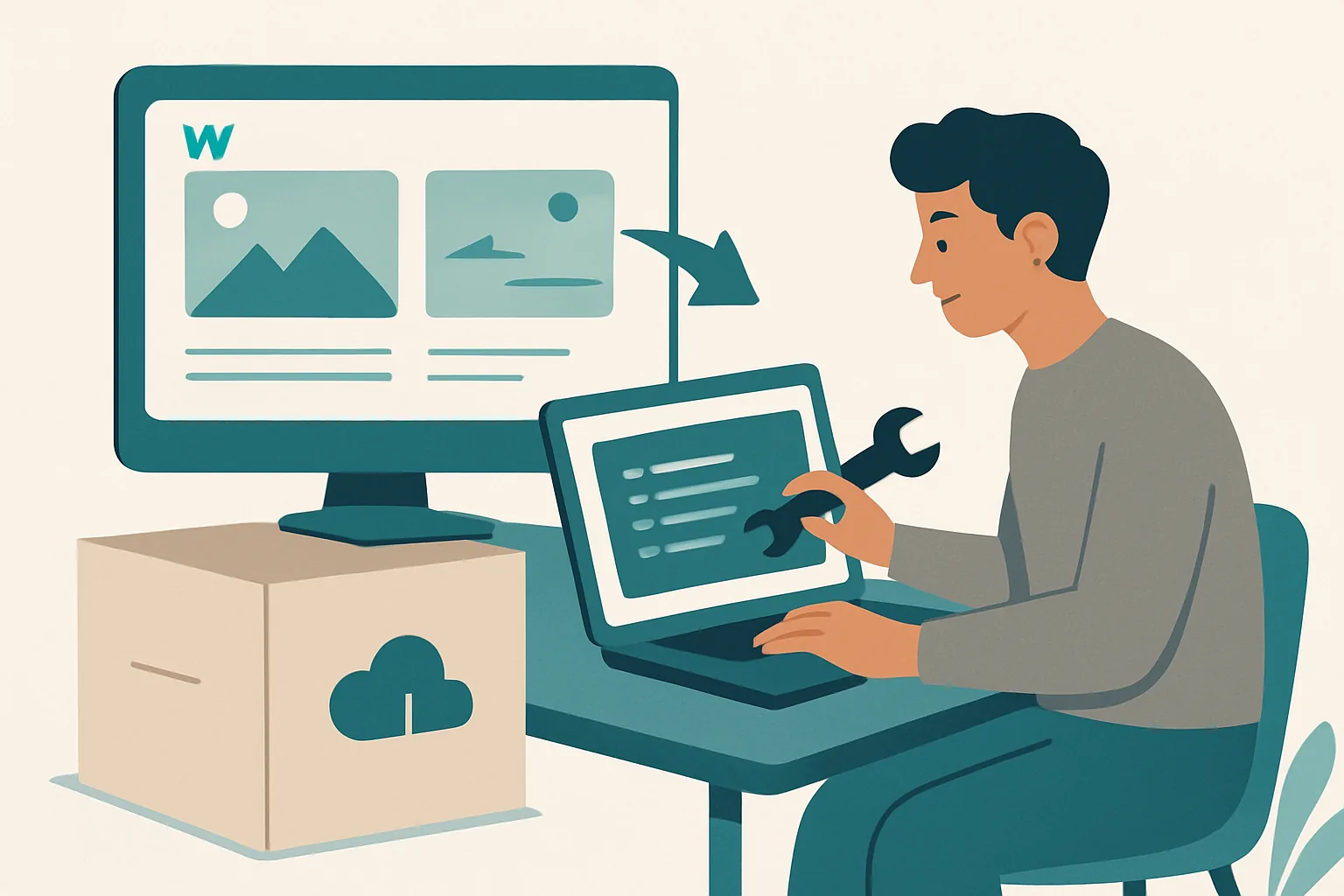
Come migrare un sito web da Webflow a sviluppo personalizzato
Una realizzazione in Webflow può sembrare finita e, allo stesso tempo, nascondere una quantità sorprendente di meccanismi. Il livello visivo è di solito la parte più semplice; la parte difficile è tutto ciò che è legato ai pattern, ai default e alle scorciatoie di Webflow. Se stai pianificando come passare da Webflow a sito custom, il primo compito non è programmare. È fare un’analisi.
Parti dagli elementi che spesso nessuno documenta. Nomi delle classi, trigger delle interazioni, struttura del CMS, logica dei moduli, embed e qualsiasi elemento che funziona solo perché Webflow sa come interpretarlo. Un sito può avere 40 pagine e solo 6 veri template, oppure 6 pagine e 40 piccole eccezioni. Questa differenza conta.
Osserva il progetto come se dovessi spiegarlo a qualcuno che non ha mai visto il pannello Designer. Questo significa capire cosa è globale, cosa è specifico di una pagina e cosa è accidentale. Una piccola nota: “accidentale” spesso significa “qualcuno l’ha sistemato nell’interfaccia e non lo ha mai scritto da nessuna parte”.
1. Analizza il build Webflow alla ricerca di vincoli nascosti
I siti Webflow spesso nascondono i vincoli dietro schermate ordinate. Un sistema di classi può sembrare coerente in superficie, ma in realtà dipendere da override isolati, classi combinate annidate o scelte di stile duplicate aggiunte per risolvere un problema di una sola pagina. Nella migrazione, questi dettagli diventano decisioni ingegneristiche vere e proprie, non semplici curiosità visive.
Esamina per prima cosa le collection del CMS. Conta i tipi di collection, annota i campi di riferimento e registra quali pagine dipendono da esse. Se una pagina indice del blog, una pagina autore e una pagina case study pescano tutte dalla stessa collection, non è solo organizzazione dei contenuti. È un accoppiamento dei dati. Se lo spezzi con leggerezza, il nuovo sito sembrerà corretto ma funzionerà male.
Poi rivedi le interazioni. Le interazioni di Webflow sono spesso costruite attorno al caricamento della pagina, alla posizione di scroll, agli stati hover e alle sequenze temporizzate. Alcune possono essere ricreate direttamente in codice. Altre non andrebbero copiate. Un ritardo di 0,5 secondi che in Webflow sembrava perfetto può risultare scomodo in un sito personalizzato, soprattutto su dispositivi mobili che renderizzano in modo diverso. Provale anche con una connessione lenta.
Non ignorare i moduli. I form di Webflow possono includere regole di instradamento, campi nascosti, filtri antispam, caricamento file e passaggi a servizi terzi, cose facili da perdere finché non sparisce il primo lead. Un modulo che “funzionava e basta” in Webflow può dipendere dal comportamento della piattaforma su cui non pensavi di fare affidamento. È il tipo di sorpresa che rovina un weekend di lancio.
2. Separa le decisioni di design dall’implementazione Webflow
Un buon lavoro di migrazione inizia con una domanda diretta: in questo design, cosa è una scelta di brand e cosa è solo una comodità di Webflow? La risposta raramente è ovvia. Un layout a card impilate può riflettere la voce del brand, oppure esistere solo perché il designer doveva riutilizzare un item di collection list. Non sono la stessa cosa.
Separa design e implementazione riga per riga. Scala tipografica, ritmo degli spazi, gerarchia dei pulsanti, ritagli delle immagini e stile del motion sono di solito le vere decisioni di design. Al contrario, wrapper a larghezza fissa, nesting goffo e blocchi div ripetuti spesso rivelano i vincoli della piattaforma più che l’intento del brand. Conserva l’intento. Elimina l’accidentale.
Qui i team diventano sentimentali. Vogliono preservare “la sensazione” del sito, cosa comprensibile, ma la sensazione non è una specifica tecnica. Traduce quella sensazione in regole: spaziatura di sezione da 24px, una sola call to action principale per pagina, 3 livelli di gerarchia o un rapporto specifico per le immagini. Il team di sviluppo può lavorare con delle regole. Non può lavorare con la nostalgia.
Come riferimento utile, leggi come collegare il monitoraggio del sito se la migrazione influirà anche sulle prestazioni SEO o sul tracciamento del traffico. Un rebuild cambia spesso sia il codice sia i segnali che osservi, e le due cose non andrebbero trattate separatamente.
3. Mappa il modello di contenuto attuale su una struttura dati personalizzata
I contenuti in Webflow spesso iniziano come pagine e collection, ma lo sviluppo personalizzato richiede un modello più pulito. Prima di scrivere qualsiasi codice, mappa ogni tipo di pagina su un tipo di dato. Una pagina servizio potrebbe diventare un record strutturato con campi per titolo, sommario, elenco di feature, elementi FAQ e metadati SEO. Un case study potrebbe richiedere un modello separato con nome del cliente, sfida, risultato, gallery e servizi correlati.
Fai prima questa mappatura su carta o in un foglio di calcolo. Elenca ogni collection di Webflow, ogni campo di riferimento, ogni elemento annidato e ogni componente riutilizzabile. Poi decidi se il nuovo sito ha bisogno di un tipo, due tipi o cinque. Non stai copiando la struttura di Webflow. La stai traducendo.
Fai attenzione alle pagine che sembrano uniche ma in realtà sono varianti della stessa struttura. Se tre landing page condividono hero, blocco testimonial e CTA, probabilmente è un unico template con tre record. Trattarle come pagine separate crea più manutenzione in seguito. Il CMS dovrebbe ridurre il lavoro, non moltiplicarlo.
I componenti riutilizzabili richiedono cura speciale. In Webflow, un componente può sembrare un blocco unico, ma il contenuto reale potrebbe essere bloccato, sincronizzato o sovrascritto manualmente. In un sito personalizzato, decidi cosa è davvero riutilizzabile e cosa deve restare modificabile. Un content editor non dovrebbe dover indovinare se cambiare un titolo nella pagina 1 influenzerà la pagina 9.
4. Individua le dipendenze da strumenti di terze parti ed embed
I siti Webflow spesso accumulano strumenti esterni in silenzio. Tag di analytics, heatmap, widget di chat, sistemi di prenotazione, strumenti di pagamento, banner per il consenso, embed social e script di tracking possono restare nel progetto per anni. Alcuni sono visibili nell’interfaccia. Altri vivono in snippet di codice personalizzato e ricordano appena il motivo per cui sono stati aggiunti.
Crea un elenco delle dipendenze con quattro colonne: nome dello strumento, cosa fa, dove compare e se deve restare. Quest’ultima colonna è importante. Uno strumento può essere utile ma non necessario. Se un widget di chat genera un solo lead a trimestre, la migrazione è il momento giusto per chiedersi se debba davvero restare nel nuovo sito. Lo spreco ha l’abitudine di nascondersi dietro un “per sicurezza”.
I media incorporati meritano un controllo separato. Player video, mappe, form, PDF e contenuti prelevati da piattaforme esterne possono comportarsi in modo diverso una volta che il sito non è più ospitato nel framework di Webflow. Un embed può caricarsi correttamente in staging e fallire in produzione per un whitelist di dominio o un problema di ordine degli script. In una migrazione Webflow senza perdere SEO, può succedere. Ed è tecnico proprio perché lo è.
Per le questioni di fiducia ed esposizione del sito, tieni la sicurezza del sito web nel processo di revisione mentre l’elenco delle dipendenze è ancora aperto. Una migrazione è un momento comodo per eliminare script vecchi, ridurre gli accessi e sostituire tutto ciò che non ha più un responsabile chiaro.
5. Ricostruisci form, interazioni e comportamento dinamico
I form sono il punto in cui spesso le migrazioni diventano reali. Un modulo contatti può richiedere regole di validazione, campi condizionali, gestione dei file, instradamento per reparto e un messaggio di fallback se l’invio fallisce. In Webflow, diverse di queste attività possono essere nascoste dietro l’interfaccia. Nello sviluppo personalizzato, servono decisioni esplicite e test.
Scrivi le regole prima del codice. Se un utente seleziona “Partnership”, il form deve mostrare un campo budget? Se qualcuno carica un portfolio, c’è un limite di 10 MB? Se un invio fallisce, cosa succede dopo? Le risposte dovrebbero essere note prima della fase di sviluppo. Altrimenti il developer le inventerà per te, e di solito è peggio.
Anche motion e interazioni meritano lo stesso trattamento. Un effetto hover può essere decorativo, oppure può chiarire la gerarchia. Un reveal su scroll può essere piacevole, oppure può nascondere contenuti agli utenti che scorrono velocemente la pagina. Testa l’interazione con tastiera, mouse, touch e su schermi piccoli. Un’animazione elegante su desktop può diventare fastidiosa a 375px di larghezza.
Non copiare la logica delle interazioni di Webflow per abitudine. Ricostruisci il comportamento, non il meccanismo. Se l’obiettivo è “attirare l’attenzione sul blocco prezzi dopo 2 secondi”, l’implementazione può essere più semplice dell’originale. Il sito personalizzato dovrebbe rispondere allo stesso bisogno dell’utente, non preservare la sequenza esatta di clic dietro le quinte.
6. Pianifica il passaggio tra i vecchi URL Webflow e il nuovo sito
La pianificazione degli URL dovrebbe iniziare prima della settimana di lancio. I vecchi URL di Webflow, i nuovi pattern di URL, i link interni e le mappe di redirect devono allinearsi. Se un utente salva nei preferiti /about/team e il nuovo sito sposta quel contenuto su /company/team, il redirect deve essere pronto dal primo giorno. I percorsi interrotti creano rapidamente lavoro di supporto.
Prepara una tabella di mapping pagina per pagina. Inserisci l’URL attuale in una colonna, il nuovo URL in un’altra e una nota nella terza per i casi speciali. Questi casi speciali contano: una pagina rimossa del tutto, una pagina unificata, uno slug rinominato o un contenuto diviso su due destinazioni. Senza quella tabella, i redirect diventano un’ipotesi.
Anche i link interni richiedono una revisione. Molti siti Webflow contengono link hardcoded in testi, card, pulsanti e blocchi footer. Se vengono esportati o ricreati manualmente, alcuni vecchi percorsi sopravvivranno in punti che nessuno controlla. Per questo una scansione dei link vale il tempo investito. Individua i problemi banali prima che lo facciano gli utenti.
Se vuoi un riferimento correlato al processo, vedi come migrare da un sito web gestito manualmente. Il punto in comune è semplice: in entrambi i casi, il passaggio è più sicuro quando il handoff è mappato invece di essere solo presunto.
7. Prepara il passaggio di contenuti, asset e componenti agli sviluppatori
Gli sviluppatori hanno bisogno di più di un file di design. Hanno bisogno del copy deck, degli asset esportati, delle note sui componenti, dei metadati SEO e di un elenco dei casi limite. Un file Figma rifinito, senza contesto sui contenuti, è solo metà del lavoro. Il team code deve ancora indovinare quale titolo è quello finale, quale immagine è approvata e quale CTA è ancora in revisione.
Organizza gli asset con nomi che abbiano senso. “hero-final-v7.jpg” non è un sistema di naming. Usa nomi che dicano al developer dove va il file e a cosa serve. Conserva anche le dimensioni originali, perché un’immagine da 2400px si comporta in modo diverso rispetto a un crop da 1200px. Dettagli piccoli come questi fanno risparmiare cicli di revisione.
Documenta tutto ciò che non è evidente dal design. Un testimonial ruota manualmente o automaticamente? Un accordion FAQ deve aprire un elemento alla volta o può lasciare più pannelli aperti? Il footer mostra tutti i link o solo quelli di livello superiore? Note concrete evitano una lunga catena di domande durante lo sviluppo.
È anche il momento di verificare se il pacchetto dei contenuti contiene elementi sensibili dal punto di vista della sicurezza. Chiavi API, credenziali admin, bozze non pubblicate e link di accesso temporanei non dovrebbero viaggiare in normali thread email. Se il tuo team ha bisogno di una checklist, la pagina sulla sicurezza del sito web copre il tipo di attività amministrative che spesso vengono saltate quando tutti sono concentrati sul lato visivo.
8. Verifica il sito ricostruito rispetto alle funzionalità specifiche di Webflow
Il passaggio finale è un confronto, non una celebrazione. Esamina il sito personalizzato confrontandolo con il vecchio sito Webflow e controlla il comportamento, non solo l’aspetto. Menu, invio dei form, filtri, accordion, anchor, trigger delle animazioni e breakpoint mobile. Se qualcosa era gestito dai default di Webflow, verifica che la versione personalizzata produca ancora lo stesso risultato.
Cerca le piccole differenze che gli utenti notano per prime. L’header sticky copre i target degli anchor? La gallery di immagini si comporta in modo diverso su Safari? Un blocco caricato dinamicamente compare un secondo dopo rispetto a Webflow? Non sono errori estetici. Influenzano se la pagina dà l’impressione di essere completa.
Fai anche un controllo dei contenuti sul sito ricostruito. Alt text mancanti, link rotti, card vuote, meta title duplicati e dati strutturati malformati diventano più facili da individuare dopo il controllo funzionale. Un rebuild pulito può comunque andare online con un solo campo trascurato. E quel campo può contare più della rifinitura del layout.
Se analytics o monitoraggio fanno parte dei criteri di lancio, tieni d’occhio il nuovo comportamento dopo il go-live. Il sito personalizzato può essere corretto e comunque produrre conteggi degli eventi, conferme dei form o pattern di engagement diversi. È normale. Il compito è verificare il cambiamento, non fingere che non abbia conseguenze.
