Jak przenieść stronę z Webflow do własnego developmentu
Praktyczny poradnik migracji strony z Webflow: audyt, mapowanie CMS, interakcje, formularze i oddzielenie projektu od implementacji.
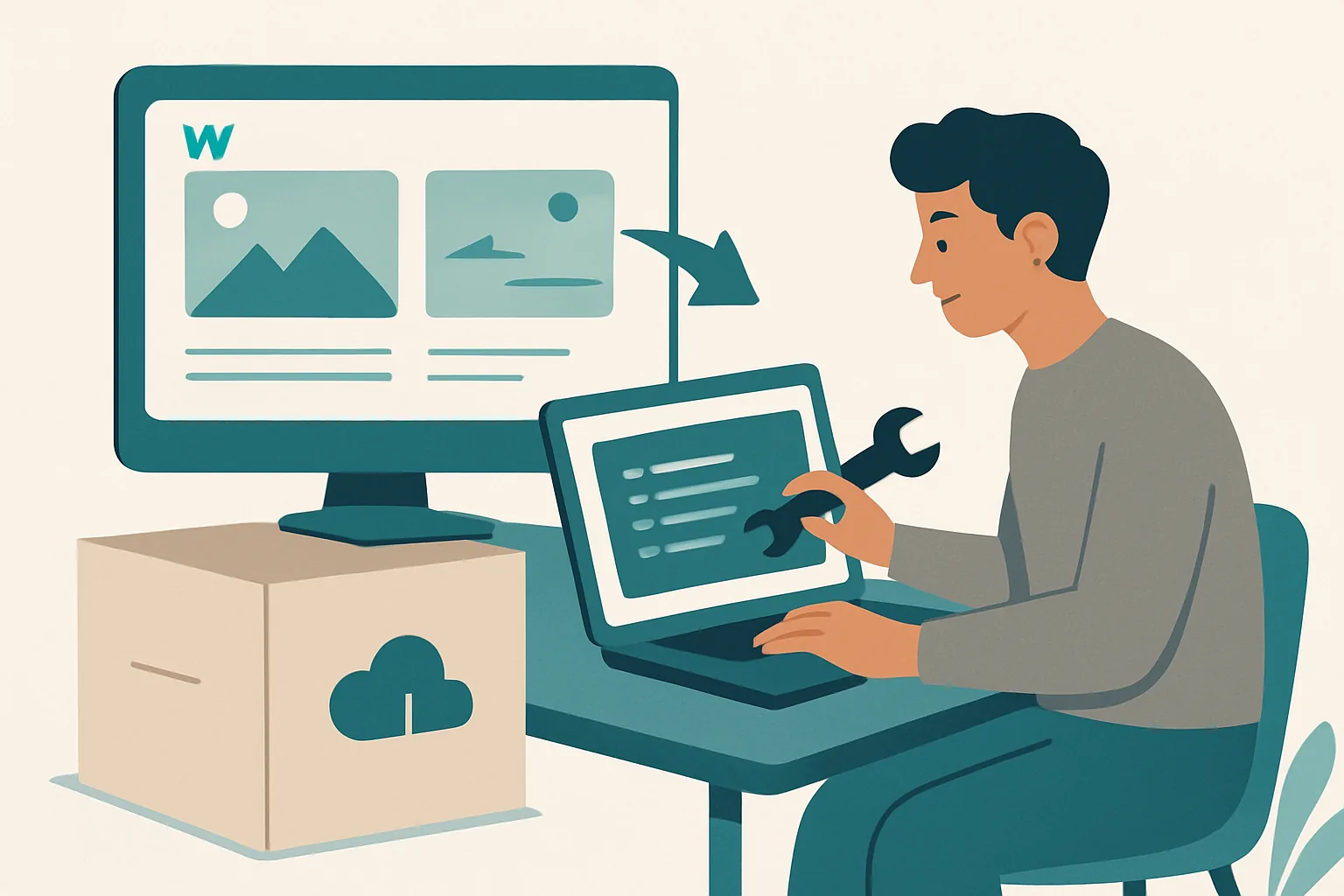
Jak przenieść stronę internetową z Webflow do własnego developmentu
Projekt w Webflow może wyglądać na skończony, a jednocześnie ukrywać zaskakująco dużo mechaniki. Warstwa wizualna zwykle jest najłatwiejsza; trudniejsza część to wszystko, co wiąże się ze wzorcami, domyślnymi ustawieniami i skrótami Webflow. Jeśli planujesz, jak przenieść stronę z Webflow do własnego developmentu, pierwszym zadaniem nie jest kodowanie. Jest nim audyt, bo dopiero wtedy dobrze rozumiesz, na czym polega migracja strony Webflow do własnego kodu.
Zacznij od elementów, które ludzie najczęściej zapominają opisać. Nazewnictwo klas, triggery interakcji, struktura CMS, logika formularzy, osadzenia i każdy element, który działa tylko dlatego, że Webflow wie, jak go zinterpretować. Strona może mieć 40 podstron i tylko 6 prawdziwych szablonów albo 6 podstron i 40 drobnych wyjątków. Ta różnica ma znaczenie.
Przyjrzyj się projektowi tak, jakbyś miał go wyjaśnić komuś, kto nigdy nie widział panelu Designer. To znaczy sprawdź, co jest globalne, co zależy od konkretnej podstrony, a co jest przypadkowe. Mała dygresja: „przypadkowe” często oznacza „ktoś naprawił to w interfejsie i nigdy tego nie zanotował”.
1. Zrób audyt projektu Webflow pod kątem ukrytych ograniczeń
Strony w Webflow często ukrywają ograniczenia pod schludnym interfejsem. System klas może wyglądać spójnie na pierwszy rzut oka, a w praktyce opierać się na jednorazowych nadpisaniach, zagnieżdżonych klasach combo albo duplikatach stylów dodanych po to, by rozwiązać problem jednej podstrony. Podczas migracji takie detale stają się realnymi decyzjami inżynieryjnymi, a nie wizualnymi drobiazgami.
Najpierw sprawdź kolekcje CMS. Policz typy kolekcji, zanotuj pola referencyjne i zapisz, które strony od nich zależą. Jeśli indeks bloga, strona autora i strona case study korzystają z tej samej kolekcji, to nie jest tylko organizacja treści. To sprzężenie danych. Rozbij to byle jak, a nowa strona będzie wyglądać poprawnie, ale działać źle.
Następnie przejrzyj interakcje. Interakcje w Webflow często są budowane wokół momentu ładowania strony, pozycji scrolla, stanów hover i sekwencji czasowych. Część z nich da się odtworzyć bezpośrednio w kodzie. Części nie należy kopiować. Opóźnienie 0,5 sekundy, które w Webflow wydawało się w porządku, może być niezręczne w customowym buildzie, zwłaszcza na urządzeniach mobilnych, które renderują inaczej. Przetestuj też na wolnym łączu.
Nie ignoruj formularzy. Formularze Webflow mogą zawierać reguły przekierowania, ukryte pola, filtry antyspamowe, upload plików i przekazanie do zewnętrznych narzędzi — rzeczy, które łatwo przeoczyć, dopóki pierwszy lead nie zniknie. Formularz, który „po prostu działał” w Webflow, może zależeć od zachowania platformy, na którym nigdy nie chciałeś polegać. To właśnie taki rodzaj niespodzianki, który kosztuje weekend wdrożenia.
2. Oddziel decyzje projektowe od implementacji w Webflow
Dobra migracja zaczyna się od bezpośredniego pytania: co w tym projekcie jest decyzją brandową, a co tylko wygodą Webflow? Odpowiedź rzadko jest oczywista. Układ kart w pionie może wynikać z tonu marki, albo może istnieć dlatego, że projektant musiał ponownie wykorzystać element listy z kolekcji. To nie to samo.
Rozdziel projekt i implementację linijka po linijce. Skala typografii, rytm odstępów, hierarchia przycisków, kadrowanie obrazów i styl animacji to zwykle prawdziwe decyzje projektowe. Z drugiej strony sztywne kontenery, niezręczne zagnieżdżenia i powtarzane bloki div często pokazują ograniczenia platformy, a nie intencję marki. Zachowaj intencję. Usuń przypadek.
To moment, w którym zespoły robią się sentymentalne. Chcą zachować „charakter” strony, co jest zrozumiałe, ale charakter nie jest specyfikacją builda. Przetłumacz go na zasady: 24 px odstępu między sekcjami, jedno główne wezwanie do działania na stronie, 3 poziomy hierarchii albo konkretny format proporcji obrazu. Zespół developerski może pracować na zasadach. Nie może pracować na nostalgii.
Jeśli szukasz praktycznego punktu odniesienia, przeczytaj jak podłączyć monitoring strony, jeśli migracja wpłynie też na widoczność w wyszukiwarce lub śledzenie ruchu. Przebudowa często zmienia zarówno kod, jak i sygnały, które obserwujesz, a tych dwóch rzeczy nie należy rozdzielać.
3. Zmapuj obecny model treści na strukturę danych w customowym rozwiązaniu
Treści w Webflow zwykle zaczynają się od stron i kolekcji, ale własny development potrzebuje czystszego modelu. Zanim powstanie jakikolwiek kod, przypisz każdy typ strony do typu danych. Strona usługi może stać się ustrukturyzowanym rekordem z polami dla nagłówka, opisu, listy cech, sekcji FAQ i metadanych SEO. Case study może potrzebować osobnego modelu z nazwą klienta, wyzwaniem, rezultatem, galerią i powiązanymi usługami.
Zrób to mapowanie najpierw na papierze albo w arkuszu kalkulacyjnym. Wypisz każdą kolekcję Webflow, każde pole referencyjne, każdy zagnieżdżony element i każdy komponent wielokrotnego użytku. Potem zdecyduj, czy nowa strona potrzebuje jednego typu, dwóch czy pięciu. Nie kopiujesz struktury Webflow. Tłumaczysz ją, więc warto od razu ustalić, jak zmapować CMS Webflow na własny development.
Zwróć uwagę na strony, które udają unikalne, a w rzeczywistości są wariantami tej samej struktury. Jeśli trzy landing page’e mają ten sam hero, ten sam blok testimoniali i ten sam CTA, to prawdopodobnie jeden szablon i trzy rekordy. Traktowanie ich jako oddzielnych stron tworzy później dodatkową obsługę. CMS ma zmniejszać nakład pracy, a nie go mnożyć.
Komponenty wielokrotnego użytku wymagają szczególnej uwagi. W Webflow komponent może wyglądać jak jeden blok, ale rzeczywista treść może być zablokowana, replikowana albo ręcznie nadpisana. W customowym rozwiązaniu zdecyduj, co jest naprawdę wielokrotnego użytku, a co musi pozostać edytowalne. Osoba edytująca treści nie powinna zgadywać, czy zmiana nagłówka na stronie 1 wpłynie też na stronę 9.
4. Sprawdź zależności od narzędzi zewnętrznych i osadzonych treści
Strony w Webflow często po cichu zbierają narzędzia zewnętrzne. Tagi analityczne, heatmapy, widgety czatu, systemy rezerwacji, narzędzia płatnicze, bannery zgody, osadzenia społecznościowe i skrypty śledzące mogą tkwić w projekcie latami. Część jest widoczna w interfejsie. Część żyje we fragmentach customowego kodu i ledwo pamięta, dlaczego ją dodano.
Stwórz listę zależności z czterema kolumnami: nazwa narzędzia, co robi, gdzie się pojawia i czy musi zostać. Ta ostatnia kolumna ma znaczenie. Narzędzie może być użyteczne, ale niekonieczne. Jeśli widget czatu generuje tylko jeden lead na kwartał, migracja to dobry moment, by zadać pytanie, czy w ogóle powinien znaleźć się na nowej stronie. Marnotrawstwo ma zwyczaj chować się w „na wszelki wypadek”.
Osadzone multimedia wymagają osobnego sprawdzenia. Odtwarzacze wideo, mapy, formularze, pliki PDF i treści pobierane z zewnętrznych platform mogą zachowywać się inaczej, gdy strona nie jest już hostowana w ramach środowiska Webflow. Jeden embed może działać poprawnie na stagingu i nie działać na produkcji z powodu whitelisty domeny albo kolejności ładowania skryptów. To może się zdarzyć podczas migracji. Jest techniczne, bo takie właśnie jest.
Jeśli chodzi o zaufanie do strony i kwestie ekspozycji, uwzględnij bezpieczeństwo witryny w procesie audytu, dopóki lista zależności jest jeszcze otwarta. Migracja to wygodny moment, by usunąć stare skrypty, ograniczyć dostęp i zastąpić wszystko, co nie ma już wyraźnego właściciela.
5. Odtwórz formularze, interakcje i zachowania dynamiczne
To właśnie formularze najczęściej sprawiają, że migracja staje się realna. Formularz kontaktowy może potrzebować reguł walidacji, pól warunkowych, obsługi plików, routingu według działu i wiadomości awaryjnej na wypadek błędu wysyłki. W Webflow część z tych zadań można ukryć za interfejsem. W customowym developmentcie potrzebne są jawne decyzje i testy.
Najpierw zapisz zasady, dopiero potem kod. Jeśli użytkownik wybierze „Partnerstwo”, czy formularz pokaże pole budżetu? Jeśli ktoś prześle portfolio, czy obowiązuje limit 10 MB? Jeśli wysłanie się nie powiedzie, co dzieje się dalej? Odpowiedzi powinny być znane przed rozpoczęciem prac. W przeciwnym razie developer sam je wymyśli, a to zwykle gorsze rozwiązanie.
Ruch i interakcje wymagają tego samego podejścia. Efekt hover może być tylko ozdobą, albo może wyjaśniać hierarchię. Pojawianie się treści podczas scrollowania może być przyjemne, albo może ukrywać zawartość przed użytkownikami, którzy szybko przewijają stronę. Przetestuj interakcję na klawiaturze, myszce, dotyku i małych ekranach. Jedna animacja, która na desktopie wygląda elegancko, może stać się irytująca przy szerokości 375 px.
Nie kopiuj logiki interakcji Webflow z przyzwyczajenia. Odtwarzaj zachowanie, nie mechanizm. Jeśli celem jest „zwrócić uwagę na blok cen po 2 sekundach”, implementacja może być prostsza niż oryginał. Nowa strona powinna odpowiadać na tę samą potrzebę użytkownika, a nie zachowywać dokładną sekwencję kliknięć ukrytą za kulisami.
6. Zaplanuj przekazanie ruchu ze starych adresów Webflow na nową stronę
Planowanie adresów URL powinno zacząć się przed tygodniem wdrożenia. Stare adresy Webflow, nowe wzorce URL, linki wewnętrzne i mapa przekierowań muszą do siebie pasować. Jeśli użytkownik zapisze /about/team, a nowa strona przeniesie tę treść do /company/team, przekierowanie musi być gotowe pierwszego dnia. Uszkodzone ścieżki szybko generują zgłoszenia do supportu.
Przygotuj tabelę mapowania strony na stronę. W jednej kolumnie umieść obecny adres URL, w drugiej nowy adres URL, a w trzeciej notatkę dla przypadków specjalnych. Takie przypadki są ważne: strona usunięta całkowicie, strona scalona, zmieniony slug albo treść podzielona na dwa miejsca docelowe. Bez takiej tabeli przekierowania stają się zgadywaniem.
Linki wewnętrzne też wymagają przeglądu. Wiele stron Webflow zawiera zakodowane na sztywno linki w treściach, kartach, przyciskach i stopkach. Jeśli zostaną wyeksportowane albo odtworzone ręcznie, część starych ścieżek przetrwa w miejscach, których nikt nie sprawdza. Dlatego crawl linków naprawdę się opłaca. Wykrywa nudne problemy, zanim zrobią to użytkownicy.
Jeśli chcesz zobaczyć pokrewny proces, sprawdź jak przenieść stronę z manualnych sprawdzeń. Zależność jest prosta: w obu przypadkach przejście jest bezpieczniejsze, gdy przekazanie jest zaplanowane, a nie zakładane.
7. Przygotuj przekazanie treści, zasobów i komponentów dla developerów
Developerzy potrzebują czegoś więcej niż pliku projektowego. Potrzebują zestawu tekstów, wyeksportowanych assetów, notatek o komponentach, metadanych SEO i listy przypadków brzegowych. Dopieszczony plik Figma bez kontekstu treści to tylko połowa pracy. Zespół kodujący nadal musi zgadywać, który nagłówek jest finalny, które zdjęcie jest zatwierdzone i które CTA wciąż jest w trakcie akceptacji.
Pakuj assety pod nazwami, które coś znaczą. „hero-final-v7.jpg” nie jest systemem nazewnictwa. Używaj nazw, które mówią developerowi, gdzie plik ma trafić i do czego służy. Zachowaj też oryginalne wymiary, bo obraz 2400 px zachowuje się inaczej niż kadrowanie 1200 px. Takie drobiazgi oszczędzają kolejne rundy poprawek.
Udokumentuj wszystko, co nie wynika wprost z projektu. Czy testimonial zmienia się ręcznie, czy automatycznie? Czy akordeon FAQ ma otwierać tylko jeden element naraz, czy dopuszczać wiele rozwiniętych paneli? Czy stopka pokazuje wszystkie linki, czy tylko najwyższy poziom? Konkretne notatki zapobiegają długim seriom pytań w trakcie budowy.
To także moment, by sprawdzić, czy pakiet treści nie zawiera niczego wrażliwego z punktu widzenia bezpieczeństwa. Klucze API, dane logowania administratora, nieopublikowane szkice i tymczasowe linki dostępu nie powinny krążyć w zwykłych wątkach mailowych. Jeśli zespół potrzebuje checklisty, strona o bezpieczeństwie witryny omawia ten rodzaj porządków, który często pomija się, gdy wszyscy skupiają się na warstwie wizualnej.
8. Zweryfikuj przebudowaną stronę względem funkcji specyficznych dla Webflow
Ostatni etap to porównanie, a nie świętowanie. Przejdź przez nową stronę customową obok starej wersji w Webflow i sprawdź zachowanie, nie tylko wygląd. Otwieraj menu, wysyłaj formularze, testuj filtry, akordeony, kotwice, triggery animacji i progi responsywne. Jeśli coś było oparte na domyślnym działaniu Webflow, upewnij się, że nowa wersja daje ten sam efekt.
Zwracaj uwagę na drobne różnice, które użytkownicy zauważają jako pierwsze. Czy sticky header zasłania docelowe kotwice? Czy galeria obrazów działa inaczej w Safari? Czy dynamicznie ładowany blok pojawia się sekundę później niż w Webflow? To nie są błędy kosmetyczne. Wpływają na to, czy strona sprawia wrażenie dopracowanej.
Wykonaj też audyt treści na nowej stronie. Brak tekstu alternatywnego, uszkodzone linki, puste karty, zduplikowane tytuły meta i niepoprawne dane strukturalne łatwiej wychwycić po sprawdzeniu działania funkcji. Czysta przebudowa nadal może trafić na produkcję z jednym przeoczonym polem. A to pole może mieć większe znaczenie niż dopracowany układ.
Jeśli analityka lub monitoring są częścią kryteriów wdrożenia, obserwuj nowe zachowanie także po publikacji. Nowa strona może być poprawna, a mimo to generować inne liczby zdarzeń, potwierdzeń formularzy lub wzorce zaangażowania. To normalne. Zadanie polega na zweryfikowaniu zmiany, a nie udawaniu, że nie ma ona konsekwencji.
