Erro 500 em um Site: Como Corrigi-lo
Um guia passo a passo para diagnosticar e corrigir um erro interno do servidor 500 verificando .htaccess, plugins, temas e limites do servidor.
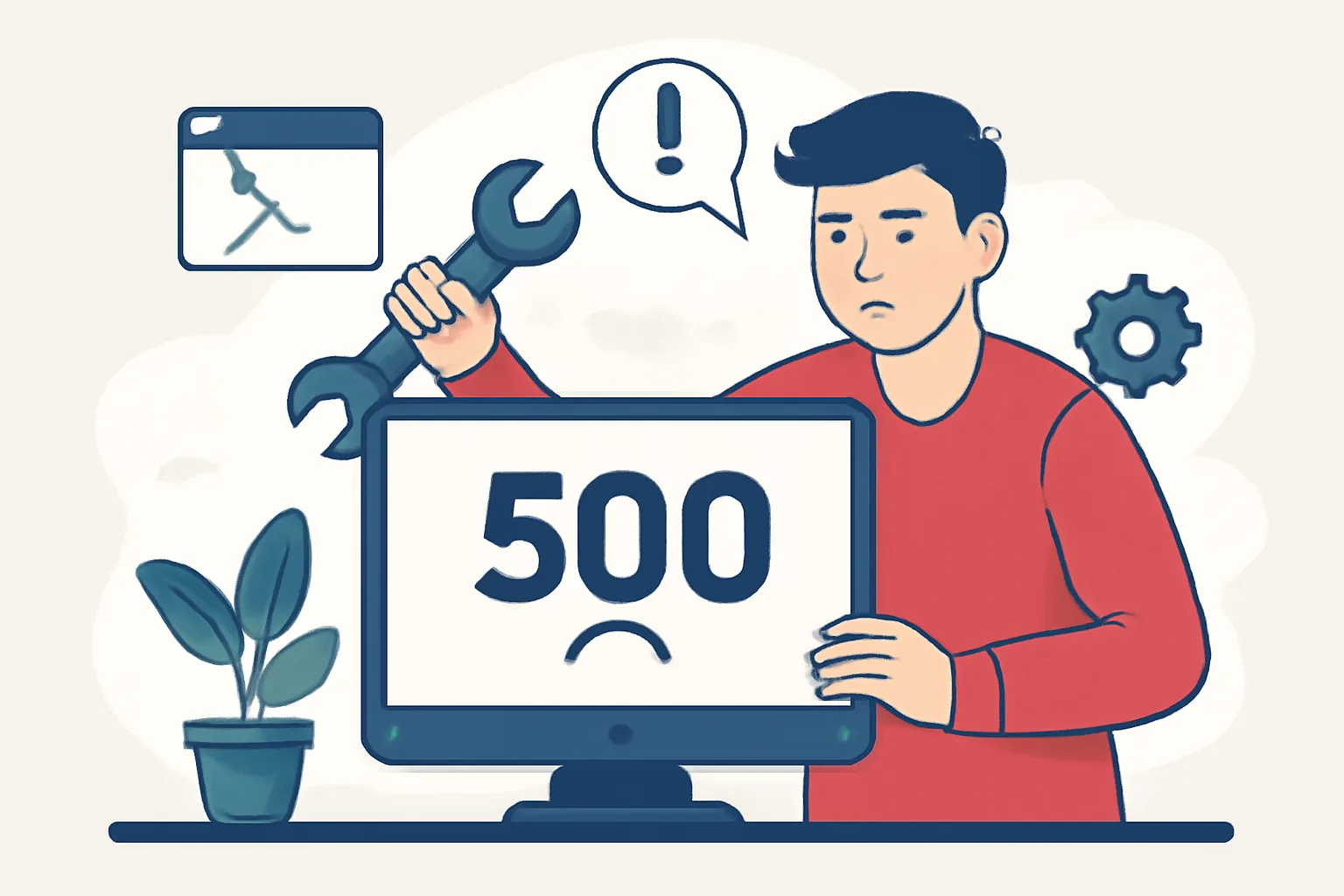
Erro 500 em um Site: Como Corrigi-lo — Guia Passo a Passo
Se perguntando como corrigir o erro interno do servidor 500 em um site? Ele geralmente aparece não em um dia calmo, mas exatamente quando o tráfego aumenta, uma campanha publicitária é lançada ou logo após outra atualização. O erro 500 significa um erro interno do servidor: a página não retornou uma resposta, mas o navegador também não obteve uma razão exata — apenas um sinal genérico de falha. É frustrante, mas pode ser diagnosticado. Quase sempre.
A boa notícia é que um erro 500 raramente aparece do nada. Na maioria das vezes, é causado por código quebrado, um processo PHP falhado, um arquivo .htaccess danificado, plugins ou um tema conflitantes, ou um servidor atingindo limites de memória e tempo de execução. O host também pode ser o culpado. Ou o último commit.
Se o site já gera leads ou vendas, até mesmo 10 minutos de inatividade prejudicam tanto a receita quanto a confiança. É por isso que a ordem das ações importa mais do que suposições: primeiro isole o problema, depois altere as configurações. Sem caos.
1. O que significa um erro 500 e por que ele aparece
Erro Interno do Servidor não é um diagnóstico, mas um termo abrangente para várias falhas. O servidor recebeu a solicitação, tentou processá-la e encontrou um problema que não conseguiu mostrar ao usuário de forma adequada. Exteriormente, tudo parece igual: uma página em branco, uma mensagem de erro, às vezes uma tela em branco.
Existem 5 causas mais comuns. A primeira é um erro de código PHP após editar um template ou função. A segunda são regras incorretas no .htaccess. A terceira é um conflito de plugin ou tema. A quarta é a falta de recursos: memory_limit, max_execution_time, tempo de CPU. A quinta é uma falha do lado do servidor ou do host. E há uma sexta, muito comum: permissões de arquivo estão configuradas incorretamente.
No WordPress e em plataformas CMS semelhantes, isso é especialmente perceptível após atualizações. Um plugin é atualizado, outro não, o cache permanece antigo e o tema chama uma função que já foi removida. O resultado é uma cascata curta, mas desagradável. O erro 500 gosta desse tipo de combinação, é por isso quesolução de problemas do erro 500 do WordPress frequentemente começa com atualizações, cache e verificações de compatibilidade.
Se o site for construído como uma aplicação web, a cadeia pode ser mais longa: API, fila de tarefas, banco de dados, serviço de pagamento externo. Em projetos assim, é útil pensar à frente sobresegurança do site e lógica de recuperação de backup, porque um incidente sem logs de eventos transforma a solução de problemas em suposições.
2. Primeiro, verifique onde exatamente o erro ocorre
O primeiro passo é entender a extensão. O erro 500 aparece apenas em uma página? Ou em todo o site? Ou talvez apareça na área administrativa enquanto a parte pública ainda carrega? Esses 3 casos apontam para causas diferentes, e essa verificação de extensão é o ponto de partida mais rápidocorreção de erro 500 do site.
Se o erro aparece apenas em uma página, procure código local: um shortcode, widget, formulário, template personalizado ou script embutido. Se o site inteiro estiver fora do ar, verifique .htaccess, PHP e limites do sistema. Se a área administrativa não abrir, inspecione plugins e o tema. Após uma atualização, o problema geralmente está escondido lá.
Um erro 500 também aparece frequentemente após a migração para um novo host. As configurações PHP podem diferir, as permissões de pasta também podem ser diferentes, e as regras de configuração antigas nem sempre se encaixam no novo ambiente. Uma migração. Uma surpresa.
Ajuda a notar quando tudo quebrou: após instalar um plugin, mudar o tema, trocar a versão do PHP ou mover o site. Essa pequena linha do tempo economiza horas. Às vezes, um dia inteiro.
3. Como verificar .htaccess e plugins
.htaccess é um culpado comum. Uma diretiva errada é suficiente para o servidor começar a retornar erros 500 em quase todas as páginas. Especialmente se redirecionamentos, regras de cache ou permalinks bonitos foram editados manualmente.
O teste mais simples é renomear temporariamente o arquivo .htaccess, por exemplo, para .htaccess_old. Se o site voltar a funcionar, você provavelmente encontrou a causa. Em seguida, crie um novo arquivo e salve novamente as configurações de permalink no painel de administração do CMS. No WordPress, isso é feito através da seção de Permalinks, sem copiar manualmente as regras.
Se o erro desaparecer após recriar as regras, é melhor não trazer o arquivo antigo de volta. Ele pode ainda conter uma linha extra, por exemplo, de um plugin antigo que já foi removido. Uma diretiva extra pode derrubar todo o site. Não apenas em teoria.
Quando um site usa uma estrutura de redirecionamento complexa, especialmente após um redesign, vale a pena verificar com antecedência como os URLs antigos e os links canônicos se comportam. Para projetos com uma atualização estrutural, pode ajudar ler sobre como escolher um estúdio web para um redesign de site, para que você não acabe com confusão nas regras do servidor e nas rotas internas.
4. Desative os plugins e verifique o tema
Se o .htaccess estiver limpo, passe para os plugins. No WordPress, isso é rápido: renomeie a pasta de plugins através do gerenciador de arquivos ou FTP. Todos os plugins serão desativados de uma vez. Se o erro 500 desaparecer, a causa é um deles.
Em seguida, ative os plugins um por um. Verifique o site após cada ativação. É assim que você encontra o módulo conflitante, mesmo que haja 17 deles. Tedioso? Sim. Funciona? Também sim.
Os culpados típicos são plugins de cache, segurança, SEO, construtores de página e quaisquer extensões que interfiram no roteamento ou na geração de conteúdo. Às vezes, o problema não é o próprio plugin, mas uma versão desatualizada dele. Isso tende a aparecer especialmente após uma atualização.
Faça o mesmo com o tema: mude temporariamente para o tema padrão do CMS. Se a área de administração estiver indisponível, renomeie a pasta do tema ativo através do FTP para que o sistema retorne a uma opção de backup. Se o erro 500 desaparecer, o tema contém um modelo quebrado, um hook incompatível ou uma chamada de função antiga.
Quando o site está vinculado a serviços externos, como pagamentos, o código de integração pode às vezes acionar o erro. Nesses casos, ajuda avaliar o fluxo de pagamento e os riscos de atualização com antecedência. Por exemplo, dê uma olhada em quanto custa conectar o Stripe a um site se você tiver uma lógica de integração e redirecionamento semelhante.
5. Verifique erros de PHP e limites do servidor
Se os plugins e o tema não forem o problema, olhe os logs. Os logs de erro do PHP geralmente mostram qual arquivo, linha ou função falhou. Às vezes, eles dizem isso diretamente: Tamanho máximo de memória permitido esgotado. Às vezes: erro fatal. Às vezes: nada, o que é pior.
Os logs podem estar no painel de controle de hospedagem, em uma pasta separada do site ou nos relatórios do sistema do servidor. Diferentes provedores os armazenam em lugares diferentes, então o painel de hospedagem é geralmente necessário aqui. Verifique pelo menos 2 lugares: o log de erro do site e o log do sistema da conta.
Agora para as configurações do PHP. Procure por memory_limit, max_execution_time, upload_max_filesize, post_max_size, e a versão do PHP. Se o site começou a travar após uma atualização da versão do PHP, reverter para uma versão compatível geralmente resolve. Se a memória estiver muito baixa, uma página pesada, importação ou plugin simplesmente não terá tempo suficiente para terminar.
O memory_limit a configuração é especialmente importante para lojas e grandes catálogos. Uma exportação de produto pode usar todo o pool de recursos. Um formulário de importação também pode. Se o site usa análises, filas, tarefas em segundo plano e monitoramento, vale a pena ter um plataforma de análise e monitoramento de site · como parte do seu stack de observação, para que você possa ver interrupções a partir dos logs em vez de uma reclamação de cliente.
Se você não tem certeza de onde verificar as configurações, peça ao seu host para mostrar a configuração atual do PHP e os limites do servidor. Verifique não apenas a versão do PHP, mas também o limite real de memória, tempo de execução e tamanho de upload. É surpreendente como muitas vezes o problema é apenas um valor.
6. Limpe o cache e revise as alterações recentes
O cache pode esconder tanto o problema quanto o fato de que ele desapareceu. Portanto, após fazer alterações, limpe o cache do site, o cache do navegador e o cache do CDN, se você usar um. Caso contrário, você estará olhando para uma versão antiga do erro e pensando que nada mudou.
Primeiro limpe o cache no painel do CMS ou no plugin de cache. Em seguida, limpe o cache do navegador, preferencialmente em modo anônimo. Se o site for servido através de um CDN, purgue isso também. Três lugares, três caches, um resultado — somente após uma limpeza completa você pode confiar no teste.
Em seguida, revise as últimas alterações. Adicionou um novo bloco? Mudou uma função no template? Carregou um arquivo novo na biblioteca? Reverta a última alteração e teste novamente. Um erro 500 geralmente aparece após uma pequena linha de código, não após uma “grande atualização.”
Em projetos com suporte contínuo, esses problemas são geralmente menos comuns porque as mudanças de código e configurações passam por controle. Se o seu site está ativo e sendo regularmente melhorado, o artigo sobre suporte ao site após o lançamento pode ajudá-lo a ver como não deixar o cache e as atualizações se transformarem em um estado de interrupção.
Também verifique se o CDN quebrou após alterações de SSL, redirecionamentos ou uma atualização de política de segurança. Um cabeçalho de resposta errado pode acionar um erro 500 apenas para parte dos seus usuários. E isso é muito mais difícil de detectar.
7. O que fazer se o erro 500 não desaparecer
Se o site ainda estiver travando após todas as verificações, é hora de trabalhar sistematicamente. Comece entrando em contato com o suporte de hospedagem e solicite logs para o horário exato da falha. Dê a hora, a data e a página onde o erro 500 ocorreu. Sem isso, o suporte levará mais tempo para encontrá-lo.
Em seguida, verifique as permissões de arquivos e pastas. As pessoas costumam definir pastas como 777 “temporariamente” e depois esquecem de alterá-las de volta. Isso é uma má prática, e não apenas por causa do erro 500: o servidor pode bloquear tais permissões por razões de segurança. Arquivos e diretórios devem ter permissões corretas.
Se você tiver um backup recente, restaure a versão funcional do site e veja se a falha desaparece. Isso é especialmente útil após uma atualização ruim do núcleo, plugin ou migração de servidor. Um rollback economiza mais tempo do que tentar corrigir manualmente 12 mudanças incompatíveis.
Quando o site é importante para o negócio, não atrase a recuperação. Às vezes, é mais barato restaurar a cópia de ontem do que passar meio dia procurando uma linha de código. E se o projeto depender de solicitações externas, formulários e APIs, verifique também o lado da rede: às vezes o problema não está no CMS, mas na infraestrutura. Para casos como esse, um infraestrutura de rede privada pode ajudar quando parte da complexidade se move para um ambiente controlado.
O último passo prático é mudar temporariamente o site para uma configuração mínima. Mantenha apenas o núcleo, um tema, um plugin funcional e as regras básicas. Se o erro 500 desaparecer nesse modo, adicione os componentes de volta um por um. Assim você encontrará o elemento problemático sem adivinhações desnecessárias. É lento, mas honesto.
