Błąd 500 na stronie internetowej: jak go naprawić
Krok po kroku przewodnik po diagnozowaniu i naprawianiu błędu wewnętrznego serwera 500 poprzez sprawdzenie .htaccess, wtyczek, motywów i limitów serwera.
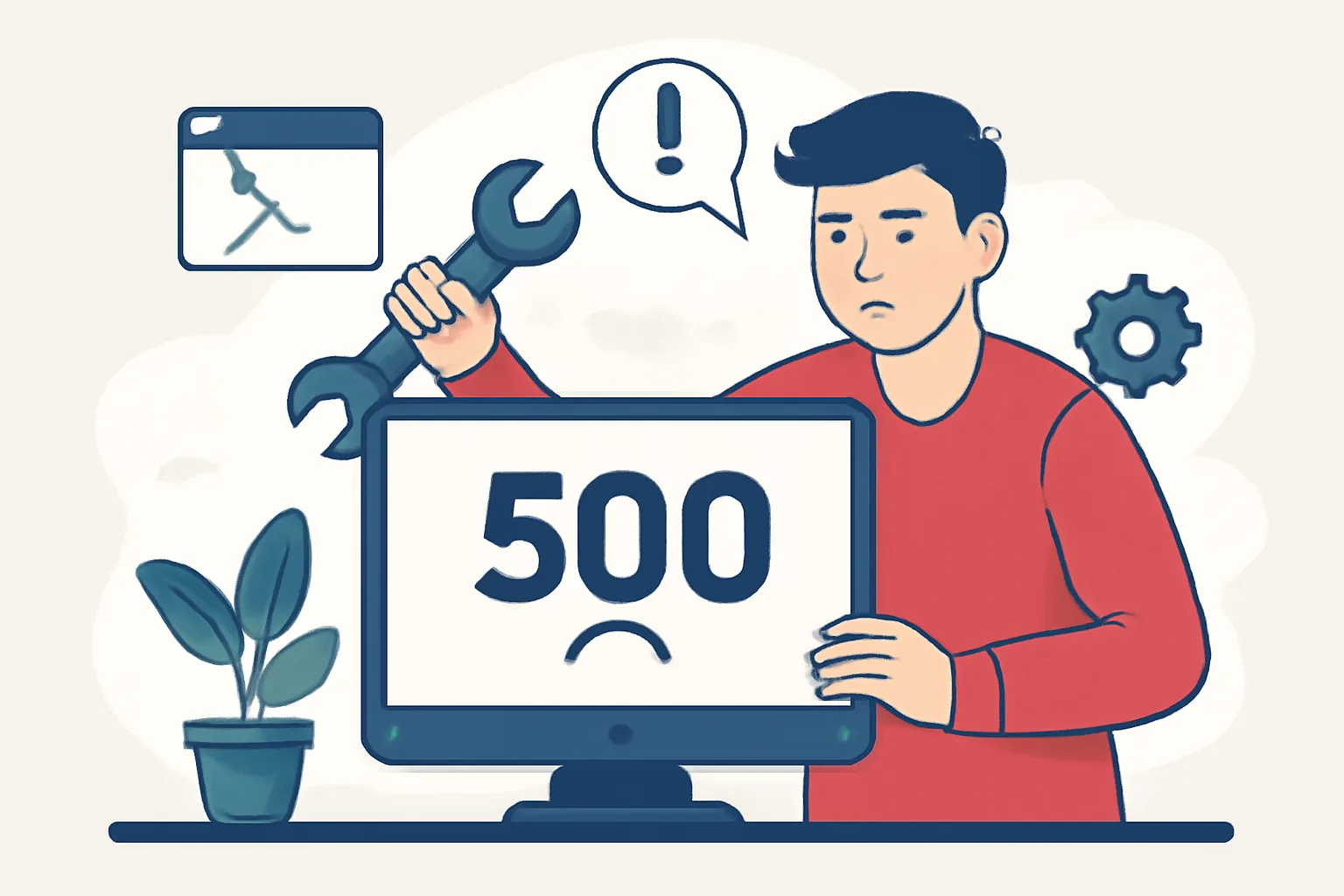
Błąd 500 na stronie internetowej: jak go naprawić — przewodnik krok po kroku
Zastanawiasz się jak naprawić błąd wewnętrznego serwera 500 na stronie internetowej? Często pojawia się nie w spokojny dzień roboczy, ale w momencie, gdy ruch wzrasta, kampania reklamowa się uruchamia lub tuż po innej aktualizacji. Błąd 500 oznacza błąd wewnętrznego serwera: strona nie zwróciła odpowiedzi, ale przeglądarka również nie otrzymała dokładnego powodu — tylko ogólny sygnał o awarii. To frustrujące, ale można to zdiagnozować. Prawie zawsze.
Dobrą wiadomością jest to, że błąd 500 rzadko pojawia się znikąd. Najczęściej jest spowodowany uszkodzonym kodem, nieudanym procesem PHP, uszkodzonym plikiem .htaccess, konfliktującymi wtyczkami lub motywem, lub serwerem osiągającym limity pamięci i czasu wykonania. Winowajcą może być również host. Lub najnowszy commit.
Jeśli strona już przynosi leady lub sprzedaż, nawet 10 minut przestoju szkodzi zarówno przychodom, jak i zaufaniu. Dlatego kolejność działań ma większe znaczenie niż zgadywanie: najpierw zidentyfikuj problem, a potem zmień ustawienia. Zero chaosu.
1. Co oznacza błąd 500 i dlaczego się pojawia
Błąd wewnętrzny serwera nie jest diagnozą, lecz ogólnym terminem dla kilku awarii. Serwer otrzymał żądanie, próbował je przetworzyć i napotkał problem, którego nie mógł pokazać użytkownikowi w odpowiedni sposób. Na zewnątrz wszystko wygląda tak samo: biała strona, komunikat o błędzie, czasami czarny ekran.
Istnieje 5 najczęstszych przyczyn. Pierwsza to błąd kodu PHP po edytowaniu szablonu lub funkcji. Druga to niepoprawne zasady w .htaccess. Trzecia to konflikt wtyczki lub motywu. Czwarta to brak zasobów: memory_limit, max_execution_time, czas CPU. Piąta to awaria po stronie serwera lub hostingu. A jest jeszcze szósta, bardzo zwyczajna: uprawnienia do plików są ustawione niepoprawnie.
Na platformach WordPress i podobnych CMS, jest to szczególnie zauważalne po aktualizacjach. Jedna wtyczka się aktualizuje, inna nie, pamięć podręczna pozostaje stara, a motyw wywołuje funkcję, która już została usunięta. Efektem jest krótka, ale nieprzyjemna kaskada. Błąd 500 lubi takie kombinacje, dlatego Rozwiązywanie problemów z błędem 500 w WordPressie często zaczyna się od aktualizacji, pamięci podręcznej i sprawdzenia zgodności.
Jeśli strona jest zbudowana jako aplikacja internetowa, łańcuch może być dłuższy: API, kolejka zadań, baza danych, zewnętrzna usługa płatności. W takich projektach warto pomyśleć z wyprzedzeniem o bezpieczeństwie strony internetowej i logice odzyskiwania kopii zapasowej, ponieważ jeden incydent bez logów zdarzeń zamienia rozwiązywanie problemów w zgadywanie.
2. Najpierw sprawdź, gdzie dokładnie występuje błąd
Pierwszym krokiem jest zrozumienie zakresu. Czy błąd 500 występuje tylko na jednej stronie? Czy na całej stronie? A może pojawia się w obszarze administracyjnym, podczas gdy część publiczna nadal się ładuje? Te 3 przypadki wskazują na różne przyczyny, a sprawdzenie zakresu jest najszybszym naprawa błędu 500 na stronie punktem wyjścia.
Jeśli błąd występuje tylko na jednej stronie, szukaj lokalnego kodu: shortcode, widget, formularz, niestandardowy szablon lub osadzony skrypt. Jeśli cała strona jest niedostępna, sprawdź .htaccess, PHP i limity systemowe. Jeśli obszar administracyjny się nie otwiera, sprawdź wtyczki i motyw. Po aktualizacji problem często tam się ukrywa.
Błąd 500 często pojawia się również po przeniesieniu na nowego hosta. Ustawienia PHP mogą się różnić, uprawnienia do folderów mogą się również różnić, a stare zasady konfiguracyjne nie zawsze pasują do nowego środowiska. Jedna migracja. Jedna niespodzianka.
Warto zanotować, kiedy wszystko się zepsuło: po zainstalowaniu wtyczki, zmianie motywu, przełączeniu wersji PHP lub przeniesieniu strony. Taki mały harmonogram oszczędza godziny. Czasami cały dzień.
3. Jak sprawdzić .htaccess i wtyczki
.htaccess to częsty winowajca. Jedna błędna dyrektywa wystarczy, aby serwer zaczął zwracać błędy 500 na prawie każdej stronie. Szczególnie jeśli przekierowania, zasady pamięci podręcznej lub ładne linki były edytowane ręcznie.
Najprostszym testem jest tymczasowe zmienienie nazwy pliku .htaccess, na przykład na .htaccess_old. Jeśli strona wróci do życia, prawdopodobnie znalazłeś przyczynę. Następnie stwórz nowy plik i ponownie zapisz ustawienia permalinków w panelu administracyjnym CMS. W WordPressie odbywa się to przez sekcję Permalinks, bez ręcznego kopiowania reguł.
Jeśli błąd znika po odtworzeniu reguł, lepiej nie przywracać starego pliku. Może on nadal zawierać dodatkową linię, na przykład z usuniętej wtyczki. Jedna dodatkowa dyrektywa może zrujnować całą stronę. Nie tylko teoretycznie.
Gdy strona korzysta z złożonej struktury przekierowań, szczególnie po redesignie, warto wcześniej sprawdzić, jak zachowują się stare adresy URL i linki kanoniczne. W projektach z odświeżeniem struktury, pomocne może być przeczytanie o jak wybrać studio internetowe do redesignu strony, aby nie skończyć z zamieszaniem w regułach serwera i wewnętrznych trasach.
4. Wyłącz wtyczki i sprawdź motyw
Jeśli .htaccess jest czysty, przejdź do wtyczek. W WordPressie jest to szybkie: zmień nazwę folderu wtyczek przez menedżera plików lub FTP. Wszystkie wtyczki zostaną wyłączone jednocześnie. Jeśli błąd 500 zniknie, przyczyną jest jedna z nich.
Następnie włączaj wtyczki jedna po drugiej. Sprawdzaj stronę po każdej aktywacji. W ten sposób znajdziesz konfliktujący moduł, nawet jeśli jest ich 17. Żmudne? Tak. Działa? Również tak.
Typowymi winowajcami są wtyczki do buforowania, zabezpieczeń, SEO, budowania stron oraz wszelkie rozszerzenia, które zakłócają trasowanie lub generowanie treści. Czasami problem nie leży w samej wtyczce, ale w jej przestarzałej wersji. To zazwyczaj wychodzi na jaw szczególnie po aktualizacji.
Zrób to samo z motywem: tymczasowo przełącz się na domyślny motyw CMS. Jeśli obszar administracyjny jest niedostępny, zmień nazwę folderu aktywnego motywu przez FTP, aby system wrócił do opcji zapasowej. Jeśli błąd 500 zniknie, motyw zawiera uszkodzony szablon, niekompatybilny hook lub starą funkcję.
Gdy strona jest powiązana z zewnętrznymi usługami, takimi jak płatności, kod integracyjny czasami może wywołać błąd. W takich przypadkach pomocne jest wcześniejsze oszacowanie przepływu płatności i ryzyk aktualizacji. Na przykład, spójrz na ile kosztuje podłączenie Stripe do strony jeśli masz podobną logikę integracji i przekierowań.
5. Sprawdź błędy PHP i limity serwera
Jeśli wtyczki i motyw nie są problemem, sprawdź logi. Logi błędów PHP zazwyczaj pokazują, który plik, linia lub funkcja zawiodła. Czasami mówią to bezpośrednio: Przekroczony dozwolony rozmiar pamięci. Czasami: błąd krytyczny. Czasami: nic, co jest gorsze.
Logi mogą być w panelu sterowania hostingu, w osobnym folderze strony lub w raportach systemowych serwera. Różni dostawcy przechowują je w różnych miejscach, więc panel hostingu jest zazwyczaj konieczny. Sprawdź przynajmniej 2 miejsca: log błędów strony i log systemu konta.
Teraz do ustawień PHP. Szukaj memory_limit, max_execution_time, upload_max_filesize, post_max_size, a wersja PHP. Jeśli strona zaczęła się zawieszać po aktualizacji wersji PHP, powrót do wersji zgodnej często rozwiązuje problem. Jeśli pamięć jest zbyt niska, ciężka strona, import lub wtyczka po prostu nie mają wystarczająco dużo czasu, aby się zakończyć.
Format memory_limit ustawienie jest szczególnie ważne dla sklepów i dużych katalogów. Eksport jednego produktu może wykorzystać pełną pulę zasobów. Formularz importu również może. Jeśli strona korzysta z analityki, kolejek, zadań w tle i monitorowania, warto mieć platforma analityki i monitorowania witryn · jako część swojego stosu obserwacji, aby móc widzieć awarie z logów, a nie z reklamacji klientów.
Jeśli nie jesteś pewien, gdzie sprawdzić ustawienia, poproś swojego hosta o pokazanie aktualnej konfiguracji PHP i limitów serwera. Zweryfikuj nie tylko wersję PHP, ale także rzeczywisty limit pamięci, czas wykonania i rozmiar przesyłania. Zaskakujące, jak często problemem jest tylko jedna wartość.
6. Wyczyść pamięć podręczną i przejrzyj ostatnie zmiany
Cache może ukrywać zarówno problem, jak i fakt, że zniknął. Dlatego po wprowadzeniu zmian, wyczyść pamięć podręczną strony, pamięć podręczną przeglądarki i pamięć podręczną CDN, jeśli z niej korzystasz. W przeciwnym razie będziesz patrzeć na starą wersję błędu i myśleć, że nic się nie zmieniło.
Najpierw wyczyść pamięć podręczną w panelu CMS lub w wtyczce do buforowania. Następnie wyczyść pamięć podręczną przeglądarki, najlepiej w trybie incognito. Jeśli strona jest obsługiwana przez CDN, wyczyść również to. Trzy miejsca, trzy pamięci podręczne, jeden wynik — tylko po pełnym wyczyszczeniu możesz ufać testowi.
Następnie przejrzyj ostatnie zmiany. Dodałeś nowy blok? Zmieniłeś funkcję w szablonie? Przesłałeś nowy plik do biblioteki? Cofnij ostatnią zmianę i przetestuj ponownie. Błąd 500 często pojawia się po jednej małej linii kodu, a nie po „większej aktualizacji”.
W projektach z bieżącym wsparciem te problemy są zazwyczaj mniej powszechne, ponieważ zmiany kodu i ustawień przechodzą przez kontrolę. Jeśli twoja strona jest aktywna i regularnie ulepszana, artykuł na temat wsparcie strony internetowej po uruchomieniu może pomóc ci zobaczyć, jak nie pozwolić, aby pamięć podręczna i aktualizacje wprowadziły stan awarii.
Sprawdź również, czy CDN nie zepsuł się po zmianach SSL, przekierowaniach lub aktualizacji polityki bezpieczeństwa. Jeden zły nagłówek odpowiedzi może wywołać błąd 500 tylko u części użytkowników. A to jest znacznie trudniejsze do wychwycenia.
7. Co zrobić, jeśli błąd 500 nie znika
Jeśli strona nadal się zawiesza po wszystkich kontrolach, czas działać systematycznie. Zacznij od skontaktowania się z pomocą techniczną hostingu i poproś o logi z dokładnym czasem awarii. Podaj godzinę, datę i stronę, na której wystąpił błąd 500. Bez tego wsparcie zajmie więcej czasu na jego znalezienie.
Następnie sprawdź uprawnienia plików i folderów. Ludzie często ustawiają foldery na 777 „tymczasowo”, a potem zapominają je zmienić. To zła praktyka, i to nie tylko z powodu błędu 500: serwer może zablokować takie uprawnienia z powodów bezpieczeństwa. Pliki i katalogi powinny mieć poprawne uprawnienia.
Jeśli masz świeży backup, przywróć działającą wersję strony i sprawdź, czy problem znika. Jest to szczególnie przydatne po złej aktualizacji rdzenia, wtyczki lub migracji serwera. Jedno przywrócenie oszczędza więcej czasu niż próba ręcznego naprawienia 12 niekompatybilnych zmian.
Kiedy strona ma znaczenie dla biznesu, nie zwlekaj z przywracaniem. Czasami taniej jest przywrócić wczorajszą kopię niż spędzić pół dnia na szukaniu jednej linii kodu. A jeśli projekt opiera się na zewnętrznych żądaniach, formularzach i API, sprawdź również stronę sieciową: czasami problem nie leży w CMS, ale w infrastrukturze. W takich przypadkach, infrastrukturę prywatnej siecimoże pomóc, gdy część złożoności przenosi się do kontrolowanego środowiska.
Ostatnim praktycznym krokiem jest tymczasowe przełączenie strony na minimalną konfigurację. Zachowaj tylko rdzeń, jeden motyw, jedną działającą wtyczkę i podstawowe zasady. Jeśli błąd 500 zniknie w tym trybie, dodawaj komponenty z powrotem jeden po drugim. W ten sposób znajdziesz problematyczny element bez zbędnych domysłów. To jest wolne, ale uczciwe.
