Как подключить Astrina к сайту на WordPress
Пошагово разбираем, как подключить Astrina к сайту на WordPress через плагин или код, проверить совместимость и ключи.
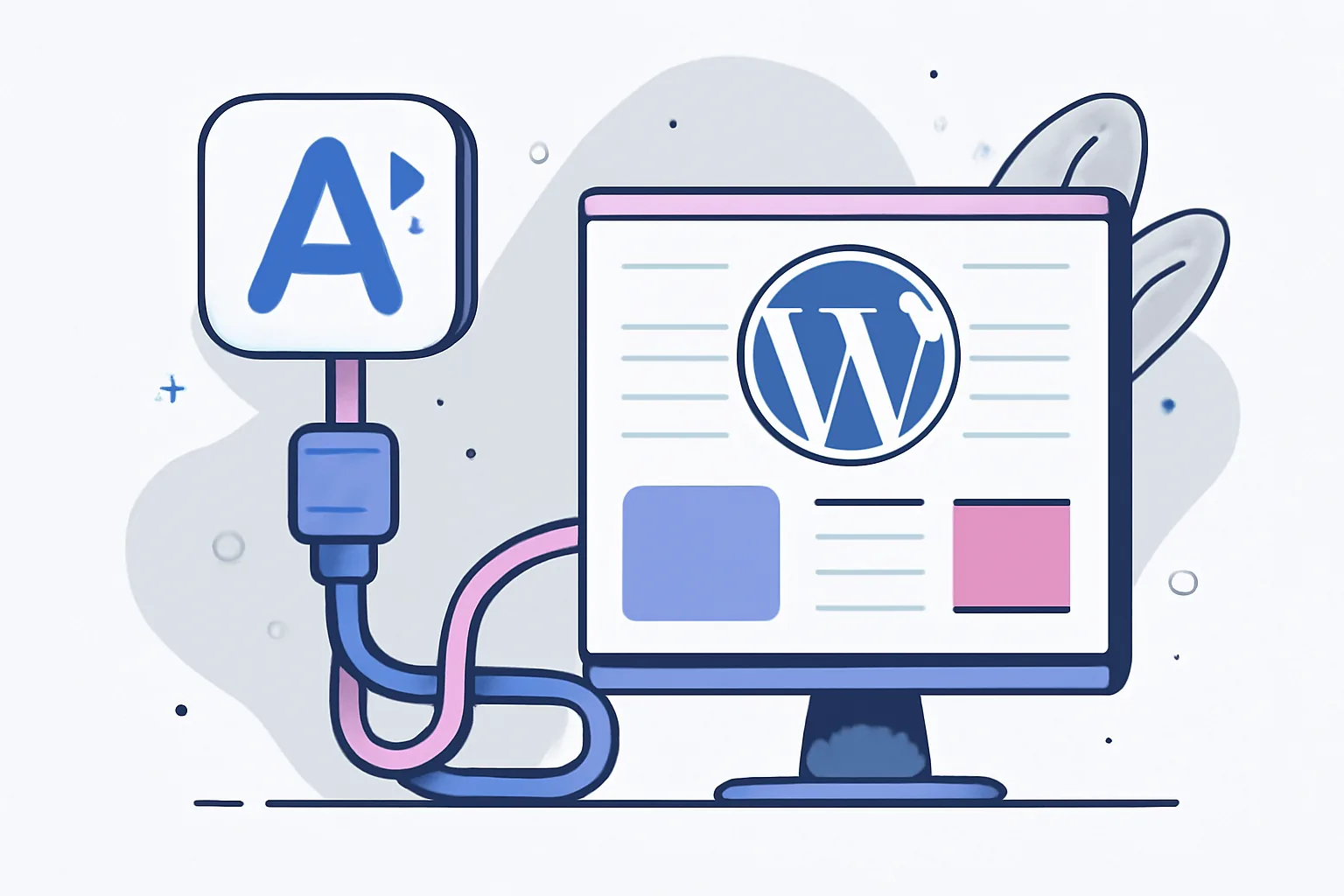
Как подключить Astrina к сайту на WordPress
1. Что такое Astrina и что понадобится для подключения
Astrina — это платформа аналитики и мониторинга сайтов, которую подключают к WordPress ради виджетов, сценариев, форм или внутренних данных. Для старта обычно нужны два набора доступов: вход в админку WordPress и доступ в аккаунт Astrina. Без них разговоры о настройке быстро упираются в тупик.
Перед тем как разбирать, как подключить Astrina к сайту на WordPress, проверьте, кто у вас имеет права администратора. Нужны не только логин и пароль, но и доступ к редактированию темы, установке плагинов и, если пойдете ручным путем, к файлам шаблона или к панели хостинга. Иногда хватает одного аккаунта в WordPress. Иногда нет.
Подключение бывает двух типов: через плагин и вручную через код. Первый путь удобнее, если у Astrina есть официальный модуль или совместимый плагин. Второй подходит для проектов, где разработчик не хочет лишних плагинов, а код вставляет сам в header, footer или через functions.php. На практике это вопрос не вкуса, а контроля.
Если на сайте уже стоит сложная связка из WooCommerce, мультиязычности и кэша, лучше заранее понять, кто за что отвечает. А если у вас еще и безопасность сайта настроена поверх базового уровня, не трогайте лишнее без копии. Один бэкап экономит часы.
Полезно сразу собрать 4 вещи: адрес сайта, адрес почты администратора, токен или API-ключ Astrina, а также доступ к настройкам кэша. Этого обычно хватает, чтобы не бегать по команде в середине работ. Да, бывают исключения.
2. Проверка совместимости сайта на WordPress
WordPress сам по себе редко мешает интеграции, но тема и плагины любят устраивать сюрпризы. Сначала проверьте версию WordPress, версию PHP и то, не отключены ли в хостинге функции, нужные для загрузки внешних скриптов. Если сайт живет на старой сборке, лучше обновить ее до подключения, а не после ошибки.
Тема должна позволять вставку кода в нужные области: header, footer, body или через хуки. Если тема закрытая и не дает таких точек, интеграция через плагин выглядит спокойнее. На чистом шаблоне все проще. На сильно кастомном — уже нет.
Плагины кэша и оптимизации нередко сдвигают или режут скрипты Astrina. Проверьте, есть ли в проекте Autoptimize, LiteSpeed Cache, WP Rocket или похожие инструменты. У некоторых проектов ломается только один параметр — отложенная загрузка JS. У других скрипт просто не доезжает до браузера.
Если сайт использует cookie-баннер, Consent Mode или похожую логику, скрипт Astrina может стартовать только после согласия пользователя. Для таких случаев полезно заранее посмотреть, что нового в cookie consent после обновлений Google. Иначе интеграция технически стоит, а в отчетах пусто.
Минимальный чек-лист выглядит просто: WordPress обновлен, тема активна, кэш очищается, ошибки в консоли браузера не заблокированы, а сервер не режет внешние запросы. Это пять пунктов. Не семь.
3. Получение ключей, кода или настроек Astrina
В кабинете Astrina обычно есть раздел вроде Integrations, Sites, API или Code setup. Там ищут идентификатор проекта, публичный ключ, приватный ключ, фрагмент скрипта или адрес endpoint. Названия могут отличаться, но смысл один: WordPress должен знать, к чему подключаться.
Сначала откройте нужный проект в Astrina. Затем найдите блок с параметрами подключения и скопируйте код ровно так, как он выдан системой. Лишний пробел, случайный символ или обрезанный URL ломают интеграцию чаще, чем хотелось бы. Буквально одна кавычка.
Если Astrina просит domain whitelist, добавьте основной домен и, при необходимости, www-версию или поддомен. Для тестового стенда лучше создать отдельную запись. Так вы не смешаете боевой сайт и черновик. Это особенно полезно, когда разработчик и контент-менеджер работают параллельно.
Для некоторых сценариев Astrina выдает не только скрипт, но и параметры для формы, события или callback. Их обычно вставляют туда, где формируется HTML-шаблон, либо через настройки плагина. Если в панели есть кнопка Copy, используйте ее. Ручной набор — плохая идея.
Хорошая привычка — сразу сохранить все ключи в защищенном менеджере паролей, а не в мессенджере. Если проект большой, это ускоряет передачу доступов между разработчиком, маркетологом и владельцем. И снижает шанс, что токен уйдет не туда.
4. Установка и настройка через плагин WordPress
Если для Astrina есть плагин, начните с установки через админку WordPress: Плагины → Добавить новый → Загрузить плагин или поиск по названию. После активации откройте раздел настроек и найдите поля для ключа, ID проекта, домена и режима работы. Обычно дальше все довольно прямолинейно.
Вставляйте данные строго в те поля, которые описаны в документации плагина. Не копируйте скрипт в поле для ключа и не вставляйте API-ключ туда, где ждут HTML. Плагин не угадывает намерения. Если есть переключатель тестового режима, начните с него. Это уменьшит шанс публичной ошибки.
После сохранения настроек обновите страницу сайта и откройте ее в режиме инкогнито. Иногда плагин подключается только для незалогиненных пользователей, а иногда, наоборот, виден лишь администратору. На первый взгляд это мелочь. На деле — частая причина ложной тревоги.
Если плагин предлагает место для вставки скрипта в header или footer, выбирайте тот вариант, который указан в документации Astrina. Увидели рекомендации по размещению перед закрывающим тегом body — следуйте им. Смешивать советы плагина и собственные догадки не стоит.
Когда проект уже использует поддержку через поддержка сайта после запуска, подключение Astrina лучше сразу включить в регламент изменений. Тогда не придется гадать, кто и когда поменял настройки. Одна запись в журнале работ решает много споров.
5. Подключение вручную через код темы или вставку скрипта
Если плагина нет, вручную подключают либо через редактор темы, либо через дочернюю тему, либо через блоки вставки кода в хедер и футер. Для WordPress лучше не править родительскую тему напрямую, если сайт живой и обновления приходят регулярно. Иначе следующее обновление сотрет все за минуту.
Самый безопасный путь — дочерняя тема. В ней подключают скрипт Astrina через functions.php, файл header.php или footer.php, в зависимости от инструкции. Если код должен стоять на всех страницах, footer часто удобнее. Если он нужен раньше, ставят в head. Тут уже решает сценарий.
Типичная схема выглядит так: копируете код Astrina из кабинета, вставляете его в нужное место файла, сохраняете, очищаете кэш и проверяете сайт в браузере. Не меняйте сам скрипт без причины. Особенно не сокращайте его, если в нем есть параметры домена или project ID.
Когда правите код вручную, держите рядом резервную копию файла. Это не формальность. Если после вставки сайт уходит в белый экран, откат занимает минуты, а не вечер. Для проекта с заказчиком это разница между спокойным звонком и срочным чатом.
Если вы сомневаетесь, где именно вставить код, лучше открыть документацию Astrina и сверить точку установки. В сложных темах иногда есть отдельные хуки для header scripts и footer scripts. Их используют чаще, чем прямое редактирование файлов. Так меньше шансов задеть шаблонную верстку.
6. Проверка работы интеграции на сайте
После установки откройте главную страницу, карточку товара или форму, если Astrina завязана на конкретный сценарий. Затем обновите страницу с жесткой перезагрузкой и посмотрите, появился ли виджет, код отслеживания или ожидаемый блок. Один клик F5 мало что скажет. Лучше Ctrl+F5 или очистка кэша браузера.
Потом откройте инструменты разработчика и перейдите в Console и Network. Там видно, загрузился ли скрипт Astrina, нет ли 404, 403 или mixed content, а также не блокирует ли запрос расширение браузера или политика сайта. Если в консоли тихо, это хороший знак. Если нет — ищите строку ошибки по имени файла.
Проверьте результат не только под админом, но и как обычный посетитель. Некоторые плагины, особенно связанные с ролями пользователей, скрывают скрипты для авторизованных. В таком случае тест под гостем дает честную картину. И экономит лишние догадки.
Если у Astrina есть форма, отправьте тестовую заявку и посмотрите, дошла ли она в кабинет или на почту. Если это виджет, проверьте, не съехал ли он в мобильной версии на 360 px. Если это сценарий, убедитесь, что он срабатывает после нужного действия, а не сразу при загрузке страницы.
| Что проверить | Где смотреть | Что считать проблемой |
|---|---|---|
| Загрузка скрипта Astrina | Network | 404, 403, timeout |
| Ошибки JS | Console | Uncaught, blocked, undefined |
| Виджет или форма | Страница сайта | Нет блока, пустой контейнер |
| Отправка теста | Кабинет Astrina | Событие не пришло |
7. Частые проблемы и как их исправить
Самая частая ошибка — неверный ключ или ID проекта. Обычно это случается, когда в код попадает старая версия скрипта или данные берут не из того аккаунта Astrina. Проверка простая: сравните параметры в кабинете и на сайте символ в символ. Без сокращений.
Вторая проблема — конфликт плагинов. Кэш, минификация, защита от ботов и оптимизация JavaScript могут убрать или отложить скрипт Astrina. Временно отключите подозрительные плагины по одному и тестируйте после каждого шага. Так находят виновника, а не спорят с ним.
Третья неприятность — блокировка внешних запросов на уровне сервера, CDN или CSP. Если в консоли видно, что скрипт не может загрузиться с домена Astrina, проверьте заголовки безопасности и правила доступа. Иногда виноват Cloudflare, иногда модуль хостинга, иногда старый whitelist.
Еще один сценарий — кэш показывает старую версию страницы после правки кода. Сначала очищают кэш сайта, потом кэш браузера, потом, при необходимости, CDN. Порядок важен. Если пропустить первый шаг, вы будете смотреть на уже несуществующую проблему.
Иногда скрипт вставлен правильно, но тема WordPress не выводит нужный хук на конкретной странице. Такое бывает в лендингах, шаблонах с кастомными полями и сборных страницах. В этом случае проще перейти на ручную вставку в шаблон или подключить Astrina через плагин, который умеет работать глобально.
Если сайт сделан на нестандартной архитектуре или с редкой приватной сетевой инфраструктурой, лучше заранее согласовать схему подключения с разработчиком. Когда проект сложный, мелкая правка в одной точке может повлиять на несколько экранов. И это уже не про Astrina, а про весь стек.
8. Что делать после подключения
После успешного старта не бросайте интеграцию в покое. Первым делом зафиксируйте, где хранится ключ Astrina, кто имеет доступ к нему и что менять без согласования нельзя. Для команды из 2–3 человек это уже экономит время. Для большей команды — еще больше.
Проверьте обновления WordPress, плагинов и самой темы хотя бы в одном регулярном окне. Если на сайте идут частые релизы, подключение Astrina лучше тестировать на staging-копии перед боем. Так вы не ловите сюрпризы на посетителях. Сюрпризы там обычно лишние.
Если после подключения меняется поведение форм, аналитики или виджетов, добавьте это в список поддержки и контроля. Иногда полезно сверить интеграцию с тем, платформа аналитики и мониторинга сайтов · как она описана в рабочем примере, чтобы не гадать о роли конкретных блоков. На живом проекте одна строка в регламенте дороже длинного чата.
Безопасность тоже не заканчивается на установке. Не передавайте токен в открытых чатах, ограничивайте доступ к кабинету Astrina по ролям и меняйте ключи после смены подрядчика. Если сайт редактирует несколько людей, включите журнал изменений. Это скучно. Зато работает.
Когда нужен внешний контроль, полезно выстроить как оценить надежность сайта перед заказом еще до передачи доступа новым исполнителям. И если проект требует нестандартной схемы, сравните ее с тем, как устроена какая веб-студия нужна стартапу на ранней, чтобы не взять лишний риск на старте.
Последний практический шаг — назначить ответственного за проверку Astrina раз в 7 или 14 дней. Он смотрит консоль, тестирует скрипт и следит, не пропал ли элемент после очередного обновления WordPress. Вот тогда интеграция перестает быть разовой задачей и начинает жить в проекте спокойно.
